Руководство по работе с Strapi
Как войти в систему
Перейдите по ссылке вставить ссылку на прод-админку и введите логин и пароль, который был передан менеджером.
Вы попадете на главный экран системы управления контентом сайта.
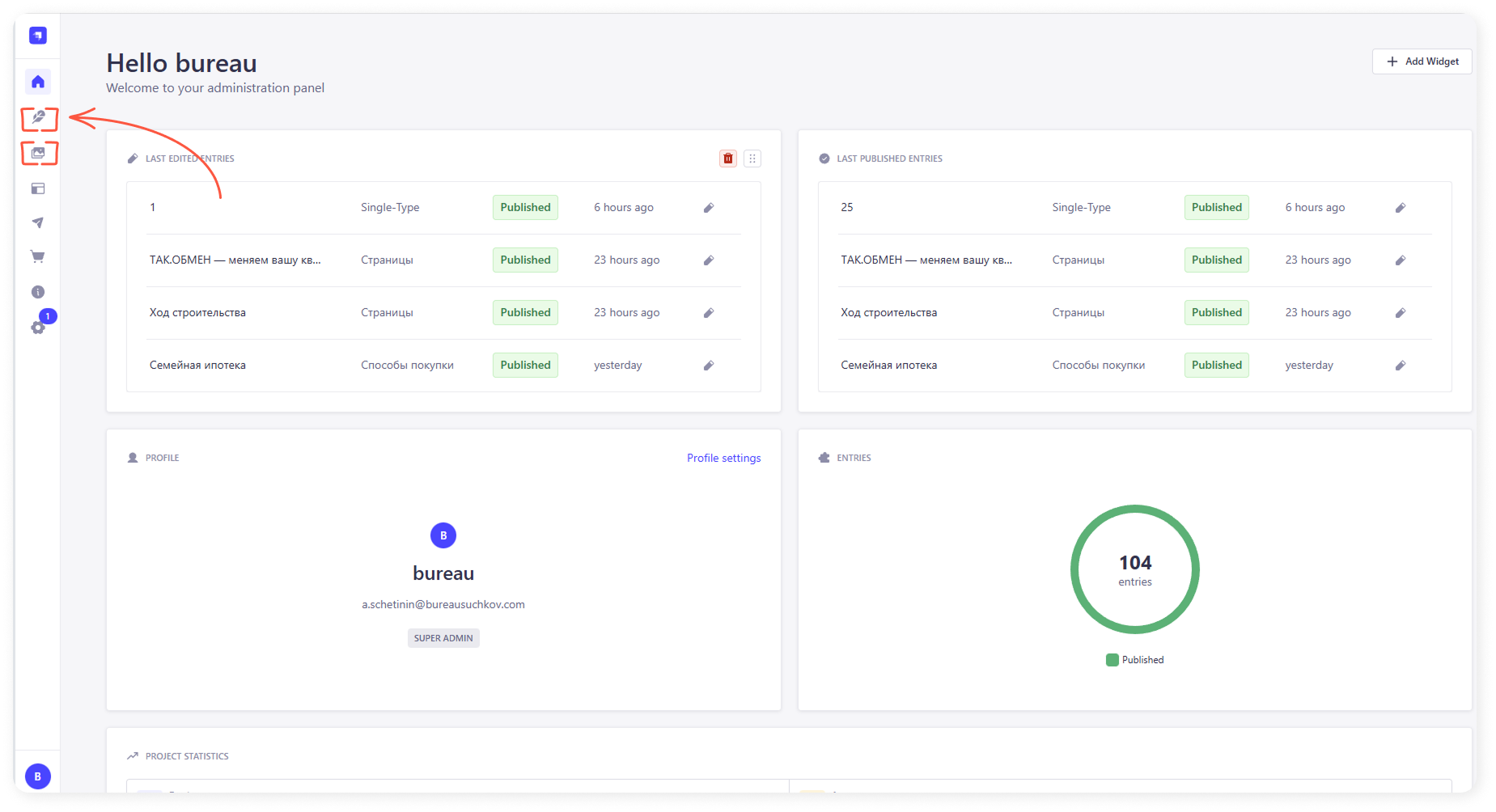
В левой части экрана будет меню. В основном вам нужны 2 раздела — Content Manager и Media Library.
Как устроена админка
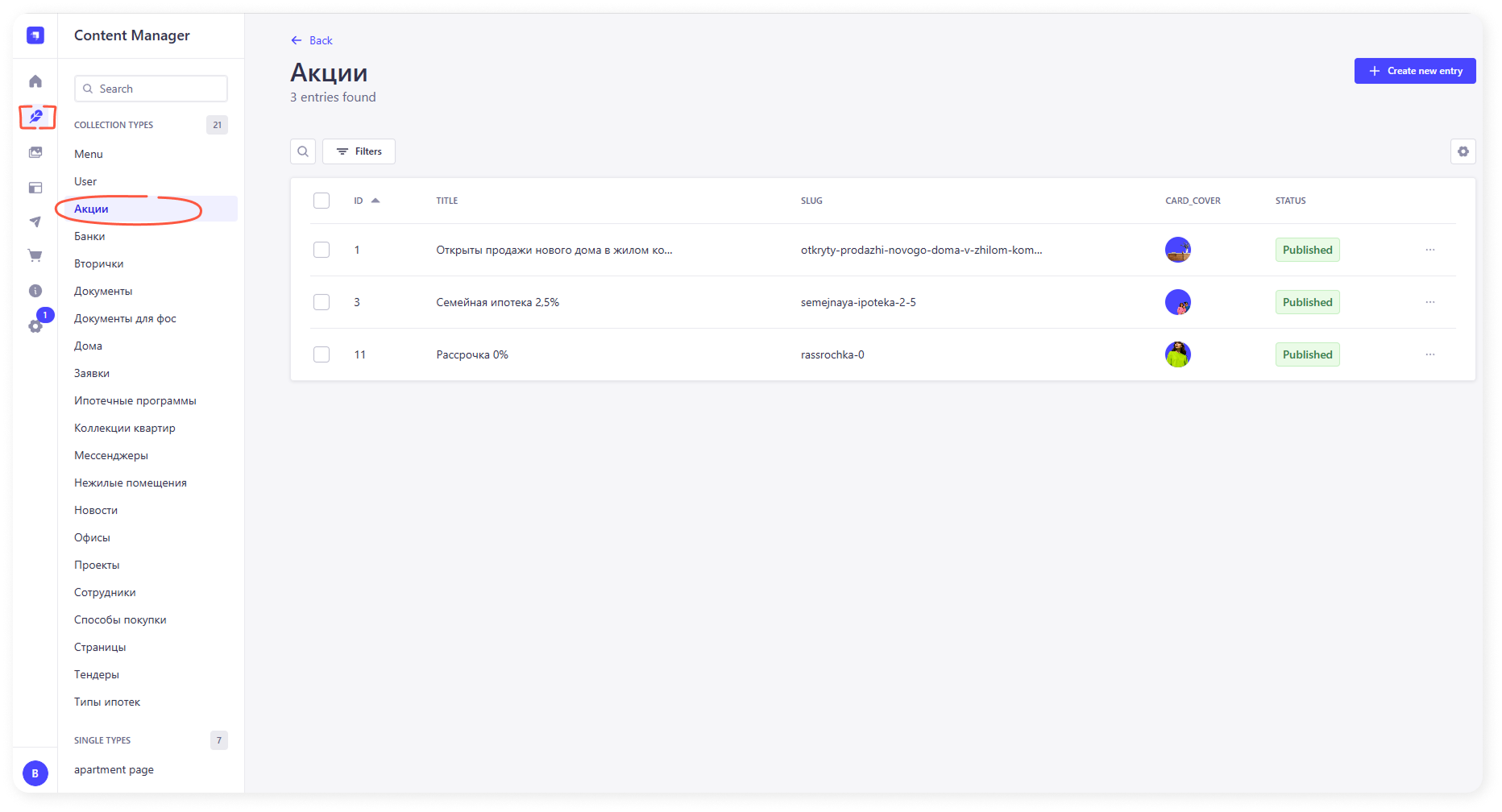
В разделе Content Manager можно редактировать главную страницу и менять контент в других разделах. Объекты добавляются через модуль, к которому они относятся: например, акцию можно добавить через модуль «Акции».
В одних разделах сайта вы можете добавлять новые блоки, в других — только корректировать уже существующие. Например, структуру главной страницы менять не рекомендуется, чтобы не нарушить дизайн-логику, а вот изменить контент в блоках — можно.
В разделе «Новости» можно менять структуру и контент, а еще создавать новые страницы новостей. На примере раздела «Новости» расскажем, как это работает в следующих разделах инструкции.
Как загружать изображения и видео в Media Library
Для работы с визуальным контентом в админке есть раздел Media Library.
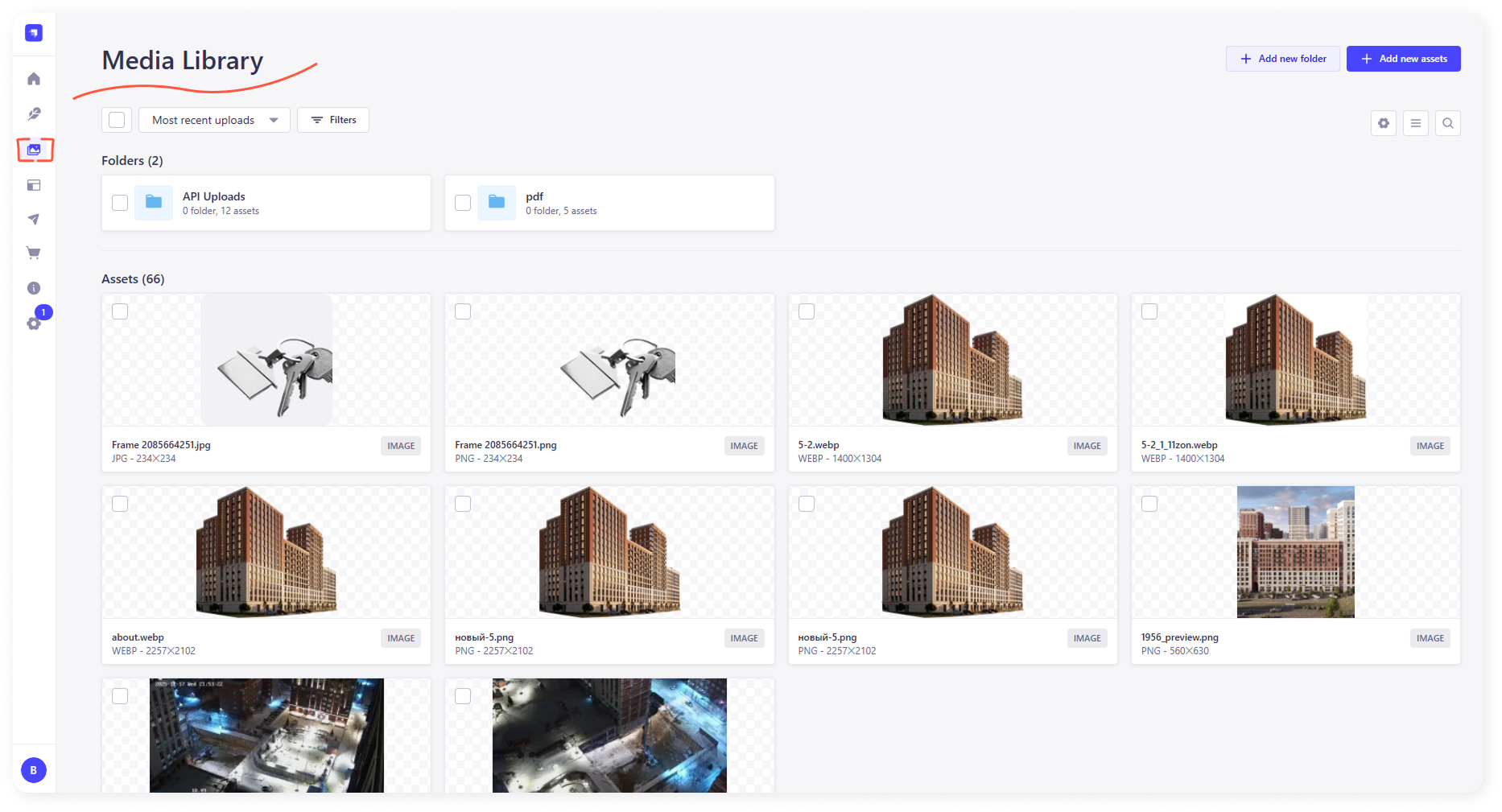
Когда вы получите доступ к админке, в этом разделе уже будут папки с визуальным контентом для разных разделов. Вы можете использовать их и создавать новые.
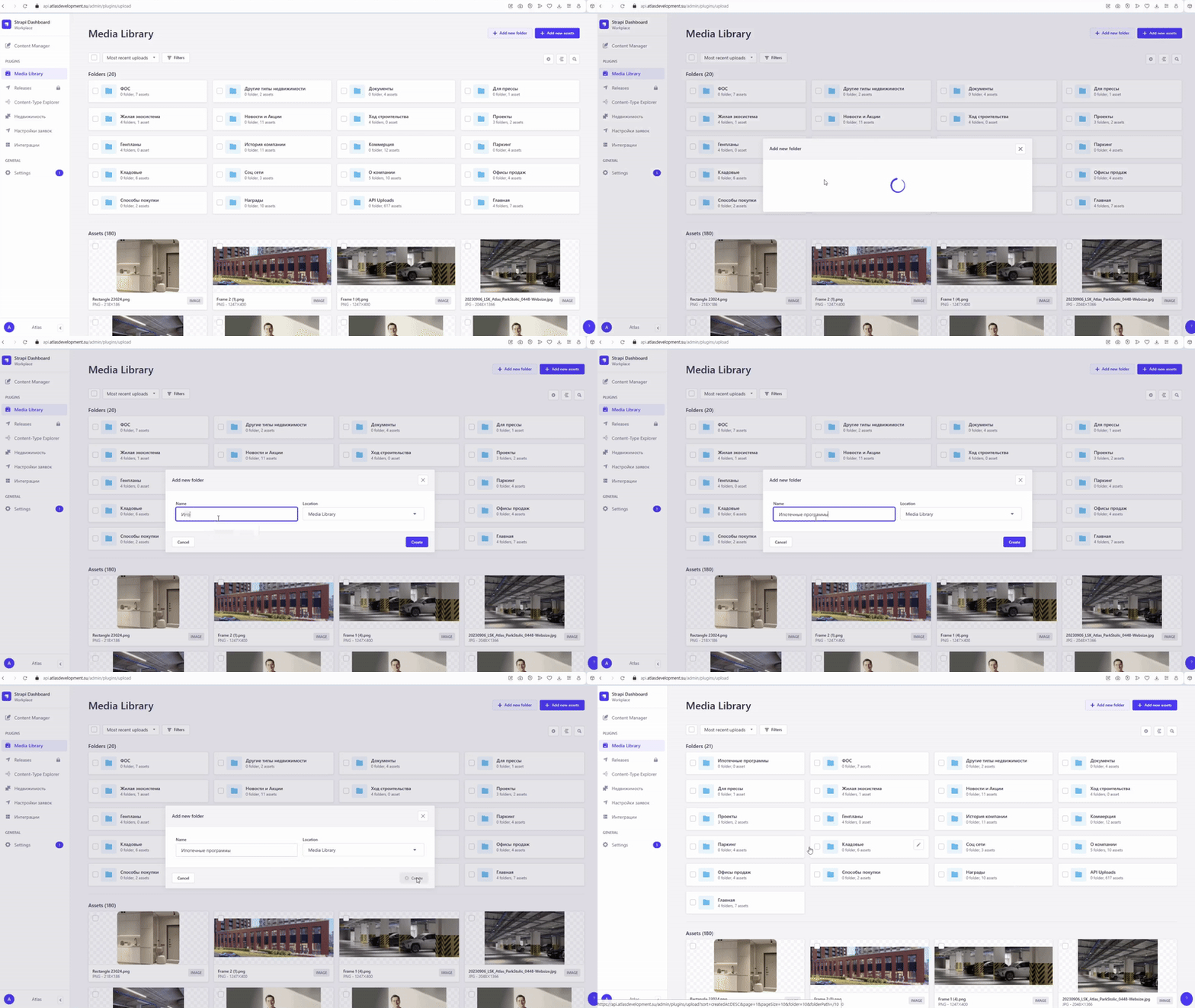
Чтобы создать папку, в правом верхнем углу нажмите на кнопку Add new folder. В окне настройки папки переименуйте ее и нажмите на кнопку Create.
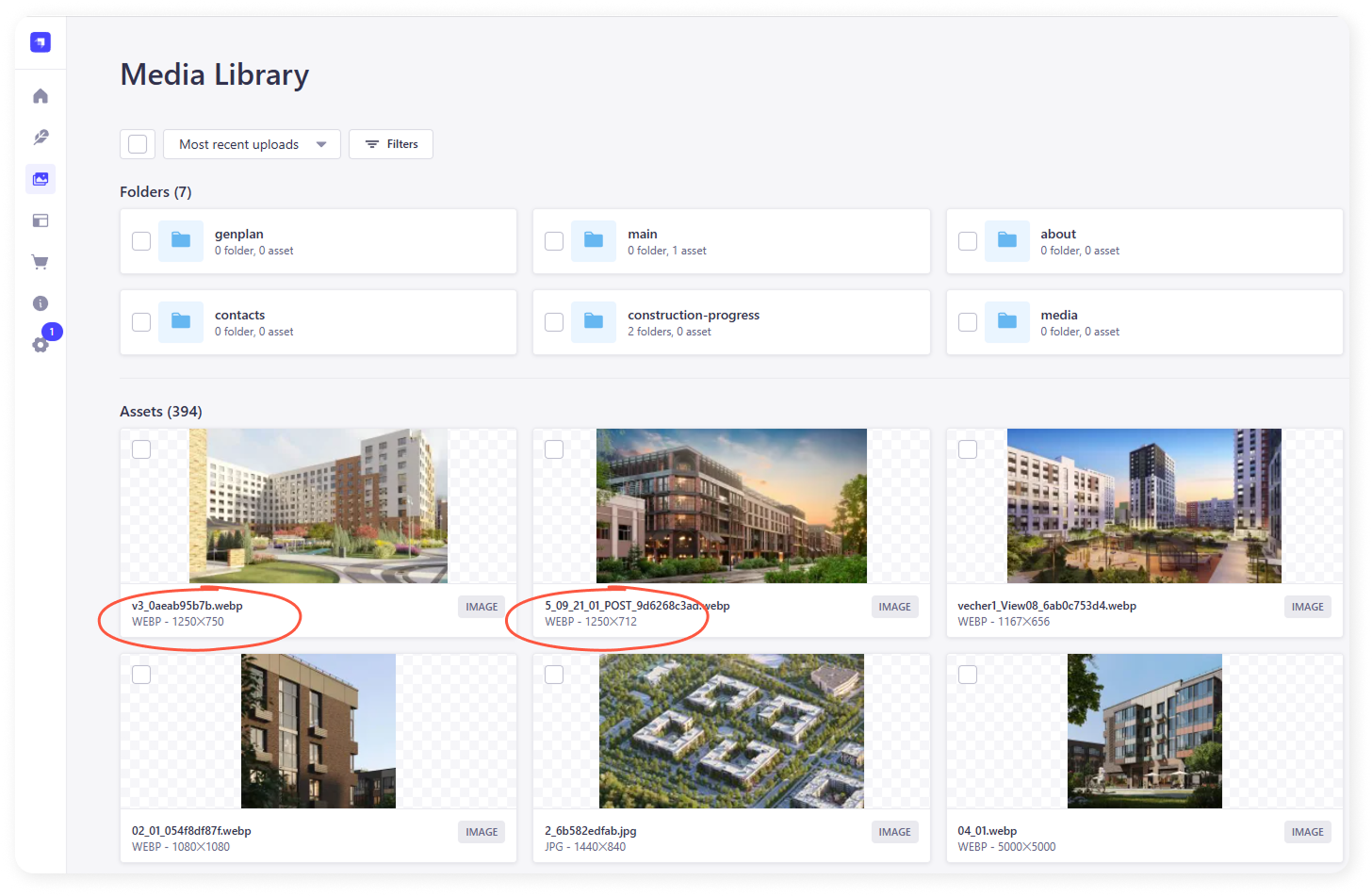
Чтобы при открытии страницы изображения быстро открывались, советуем ориентироваться на такое соотношение размеров и веса:
- большие: 500-850 Кб;
- средние: 250-500 Кб;
- маленькие: менее 200 Кб.
Рекомендуем загружать изображения в формате WebP и весом не более 1 Мб.
Для редактирования можете использовать любой удобный сервис, например, Squoosh.
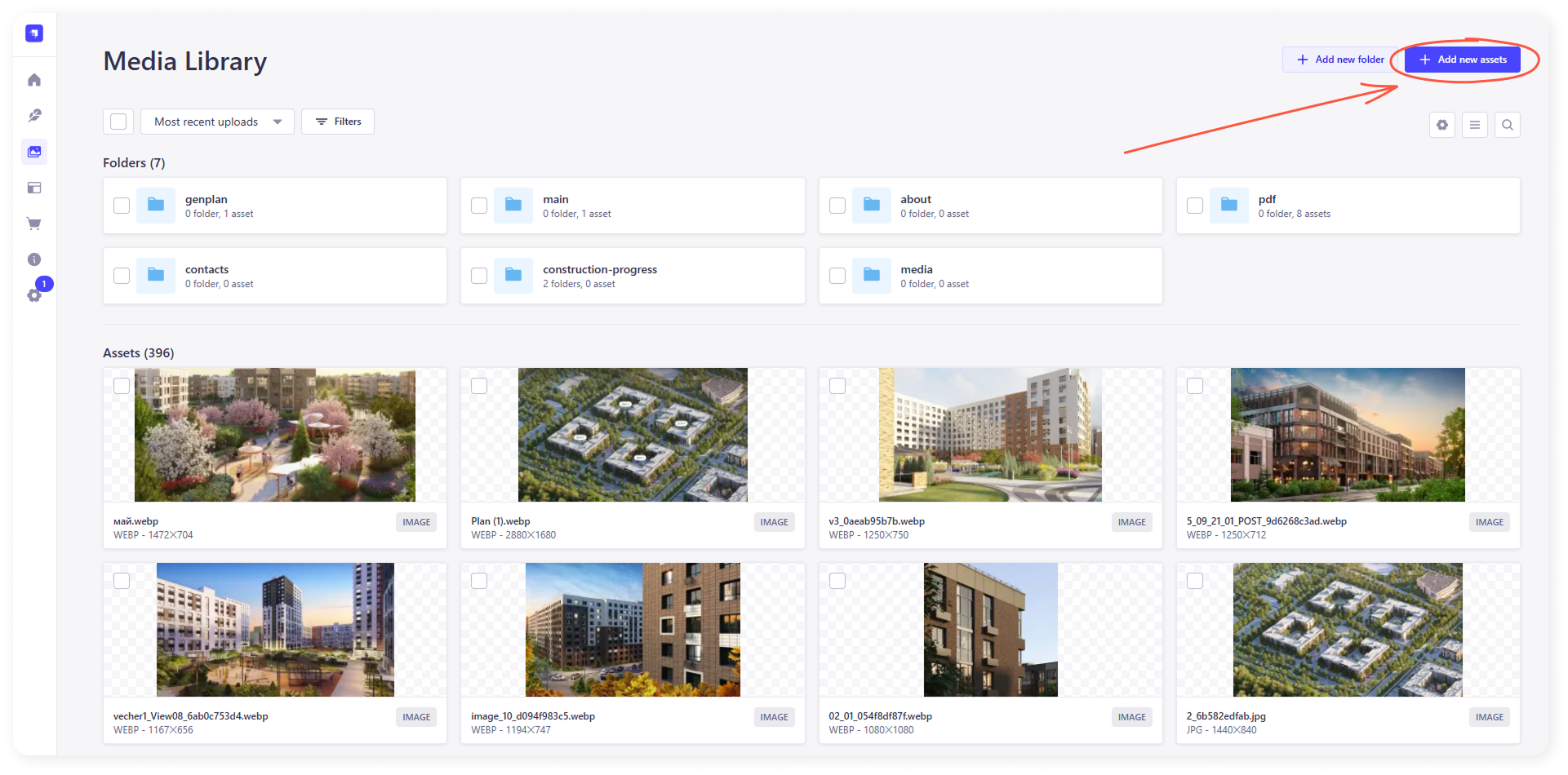
Чтобы добавить новое изображение в библиотеку, нажмите на кнопку Add new assets в правом верхнем углу экрана.
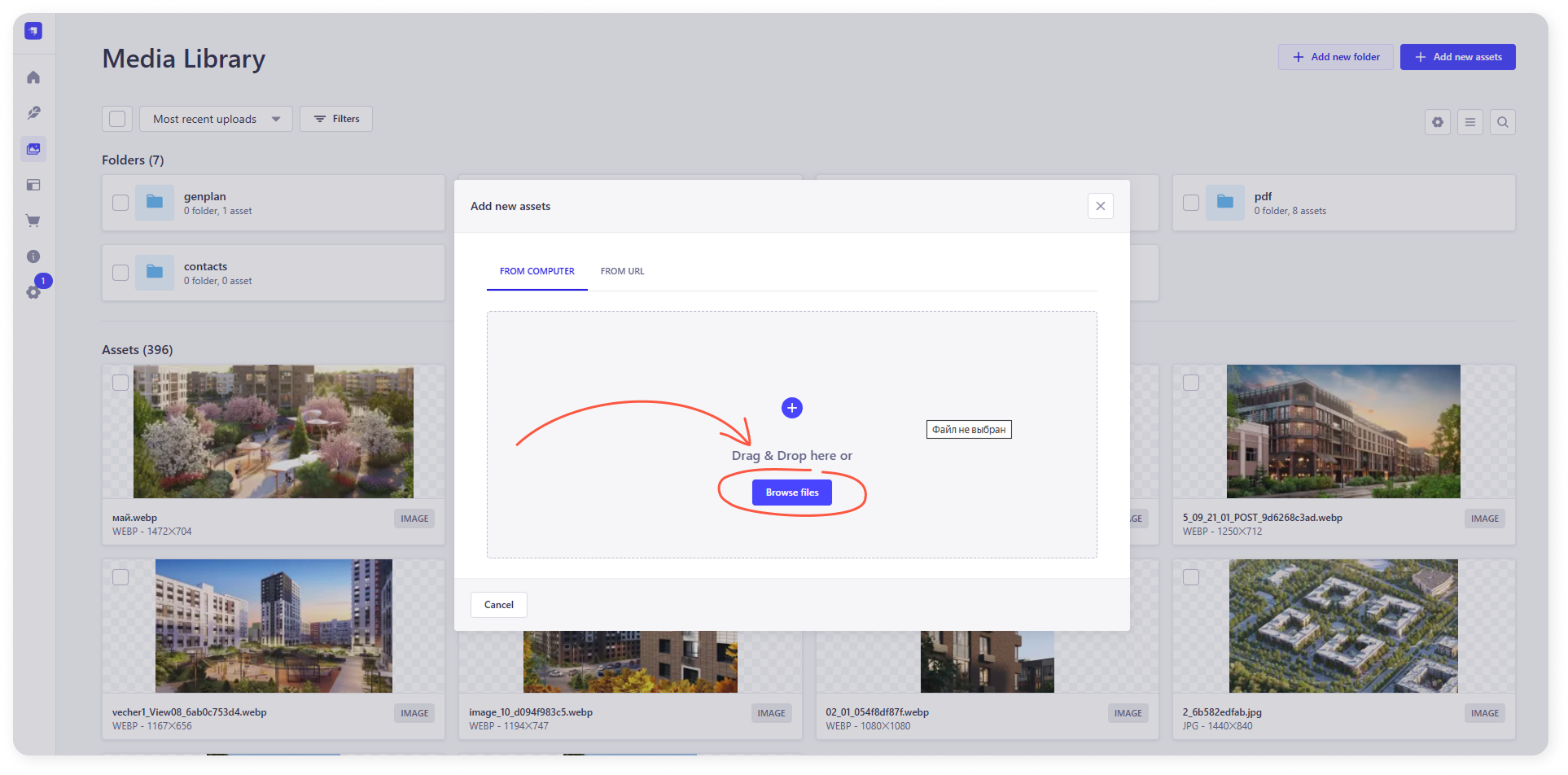
Загрузите в открывшемся окне файлы с компьютера:
Точно также в админку загружаются файлы с видео. Рекомендуем загружать ролики в формате MP4 и весом не более 10-20 Мб.
Для редактирования видео можете использовать любой удобный сервис. Например, CapCut для телефонов и Clipchamp для компьютеров и ноутбуков.
Загруженные файлы файлы будут доступны в любом модуле пространства Content Manager. Их можно добавить на главную страницу, в акции, новости и другие объекты сайта.
Раздел «Новости»
Где найти раздел: Content Manager → Новости.
Новости появляются в ленте новостей. Каждая запись — это отдельная подстраница с уникальным URL, который можно будет использовать в рекламной кампании.
Ниже — пример с карточкой новости в ленте новостей и акций.

Страница может включать в себя разный набор блоков. Вот примерный перечень блоков для модуля «Новости»:
- заголовок;
- короткое описание (текст для превью карточки в ленте новостей);
- обложка**;**
- дата публикации;
- ссылка slug (часть URL, в которой отражается тема записи. Можно сформировать автоматически или прописать вручную. Важно использовать только буквы, цифры и дефисы);
- редактор текста;
- изображение, слайдер;
- автор цитаты.
Как добавить новость на сайт
Добавлять новости: кнопка Create new entry.
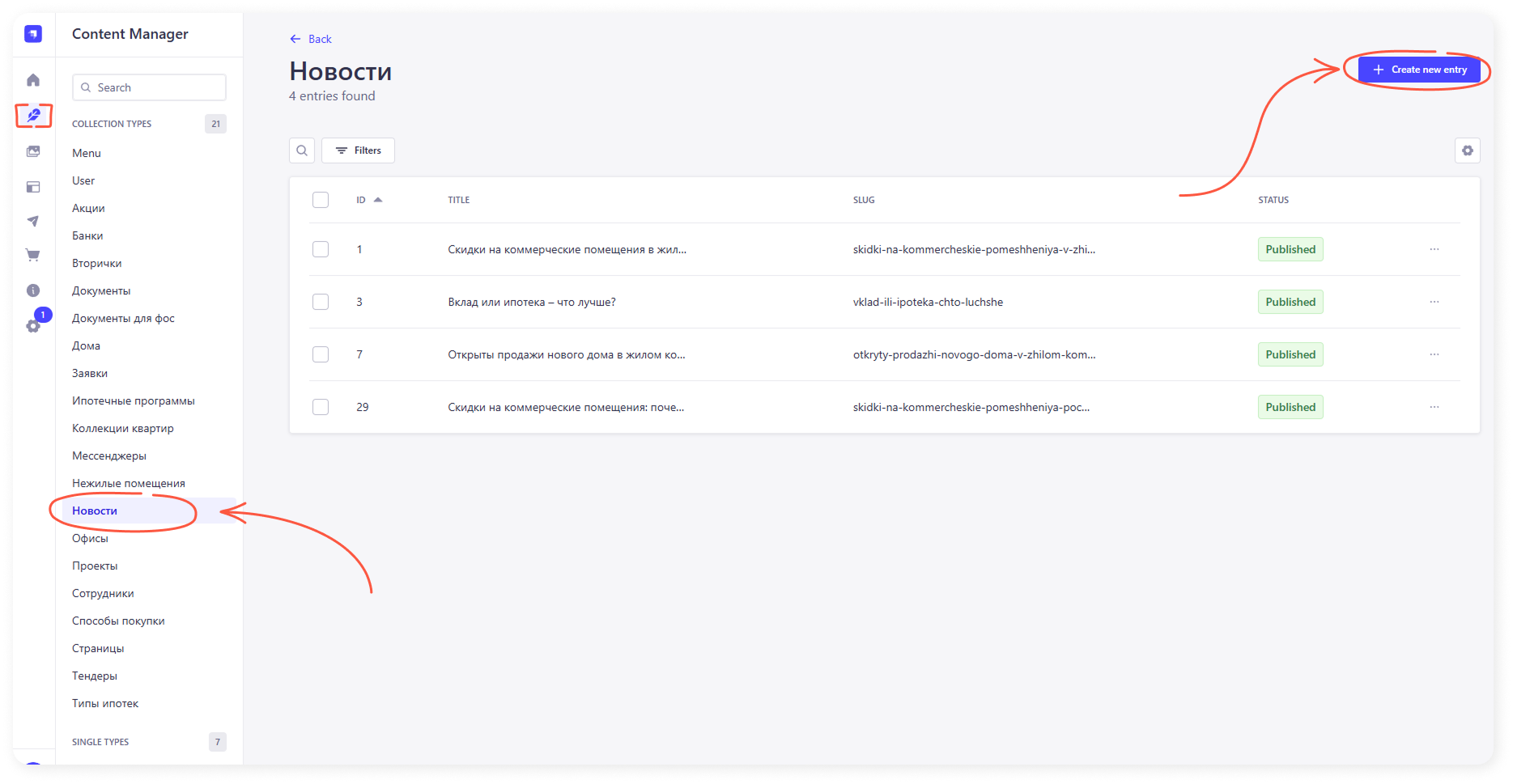
Редактировать контент: Заголовок, обложка, дата публикации, заголовок на карточке (в превью новости в каталоге), slug (ссылка).
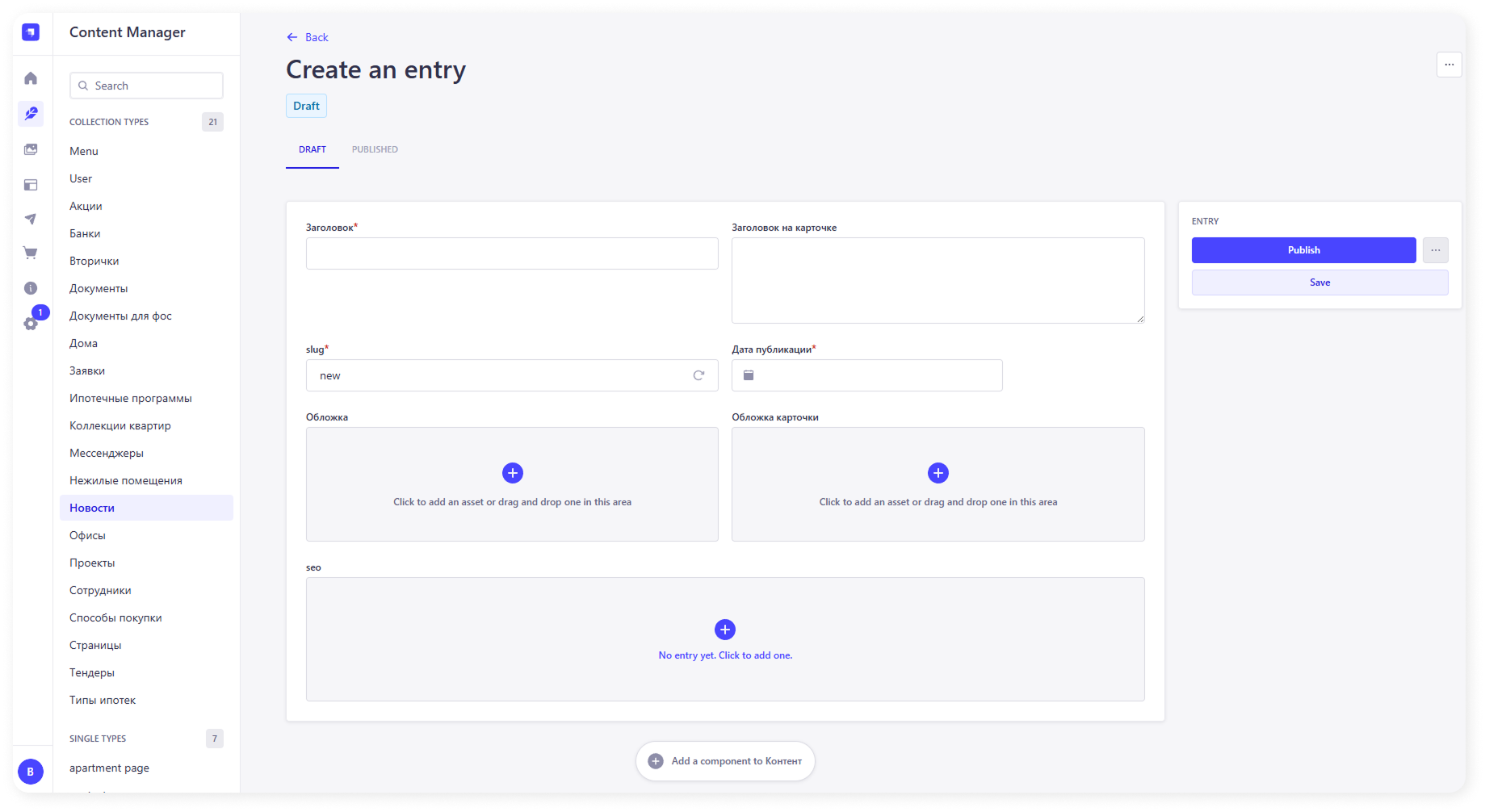
Поле ссылка (slug) будет заполнено автоматически при создании новости, чтобы обновить его необходимо заполнить перед этим заголовок.
Чтобы обновить ссылку slug, необходимо нажать на кнопку внутри текстового поля.
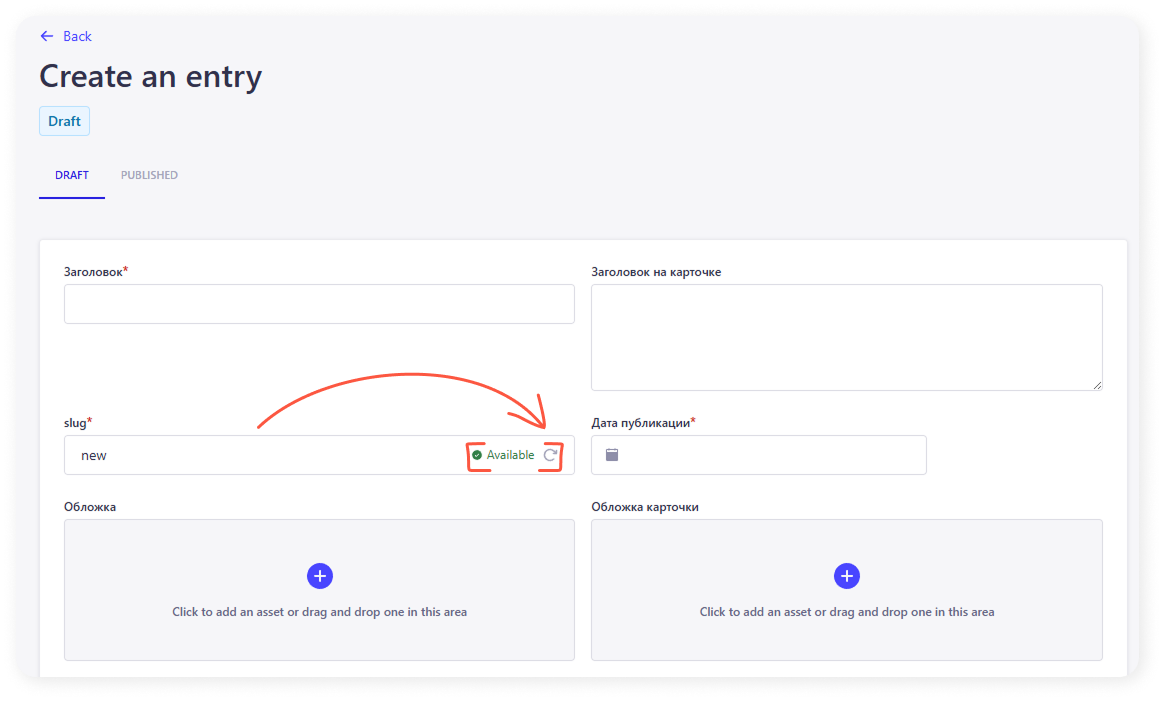
Когда будут заполнены все поля необходимо добавить содержимое новости. Это может быть текст, изображения и другие элементы — их мы рассмотрим далее. Нажмите кнопку Add a component to Контент.
На выбор будут представлены блоки для наполнения новости содержимым.
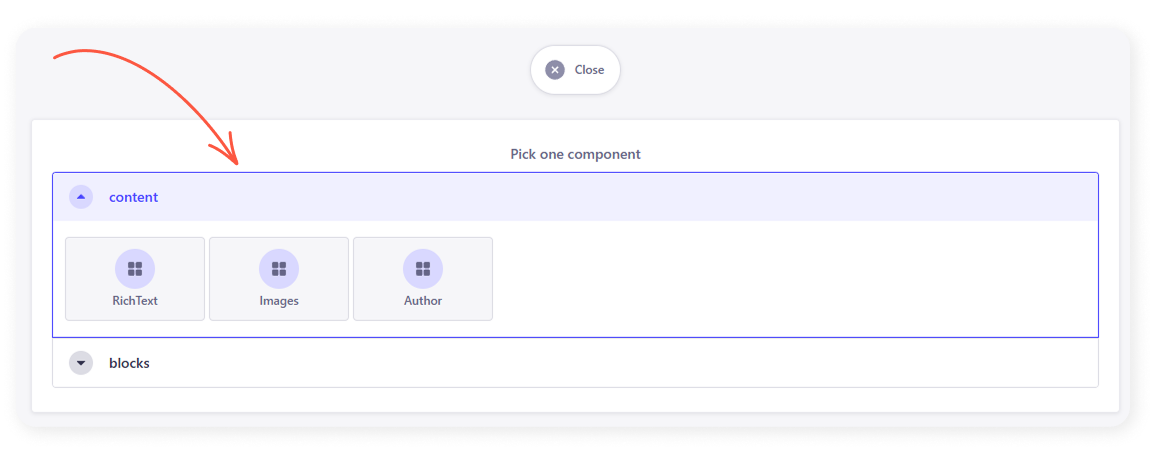
В следующем разделе рассмотрим каждый блок отдельно:
- RichText (Текст новости)
- Images (Изображение или Слайдер)
- Author (Автор цитаты)
Images (Изображение или Слайдер)
Как создать слайдер
Необходимо загрузить изображения в блок, не менее 2 единиц. Ниже — пример галереи из добавления 3 изображений.
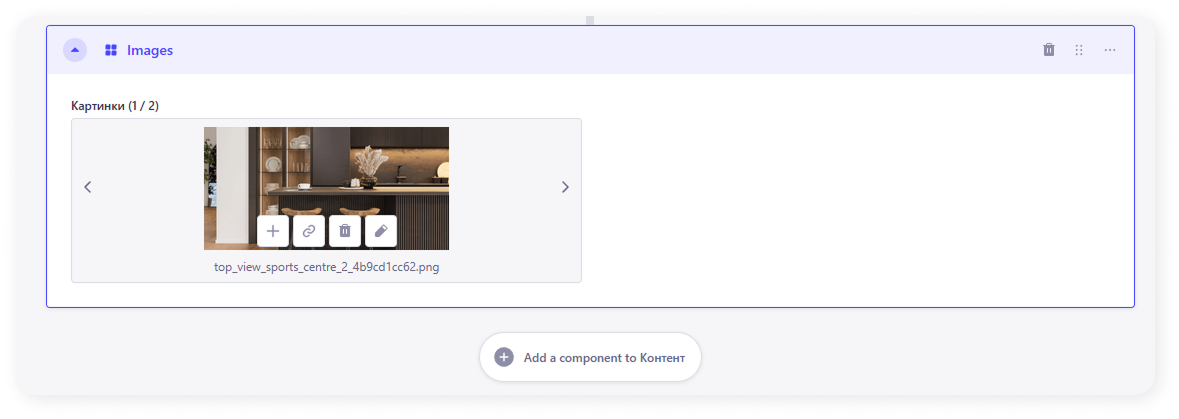
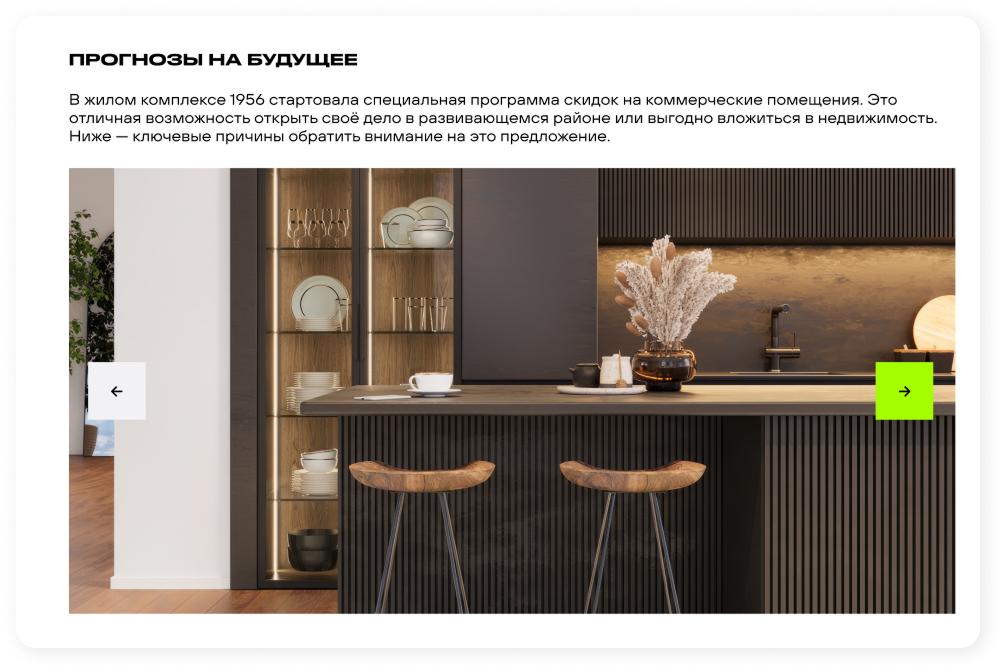
Так может выглядеть слайдер на странице:
Как разместить одно изображение (Picture)
Компонент нужен, чтобы разместить одно изображение.
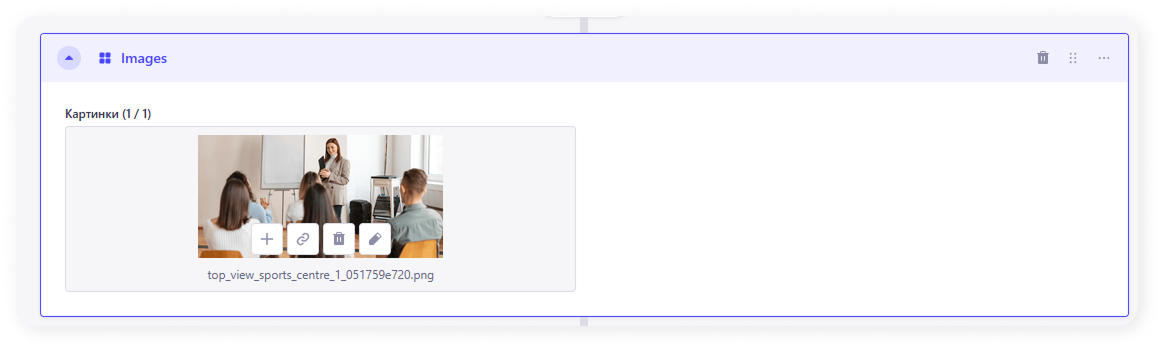
Необходимо предварительно загрузить изображение в раздел Media Library и выбрать в данном блоке из библиотеки.
Так выглядит размещение одного изображения:

Редактор текста (RichText)
Здесь можно создать текст для новости.
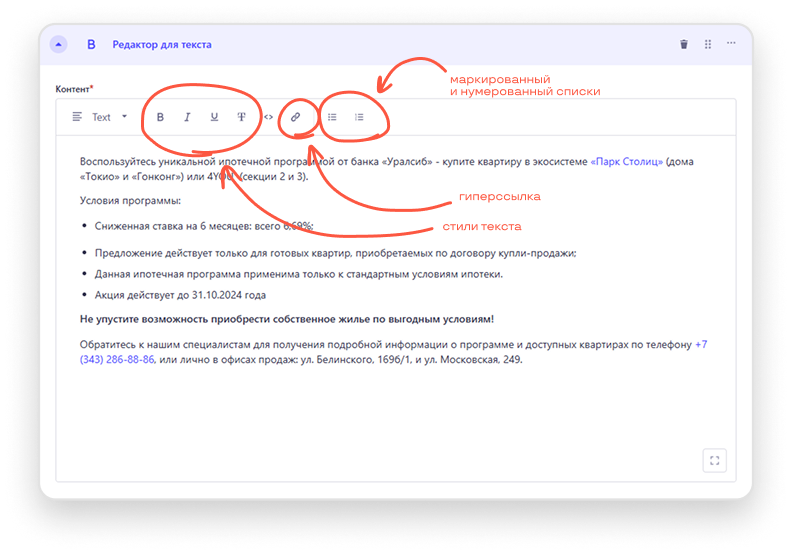
На рисунке отметили элементы, которые можно редактировать. Мы не советуем менять размер и интервалы: блок может отображаться некорректно и отличаться от остального текста сайта.
Автор(Author)
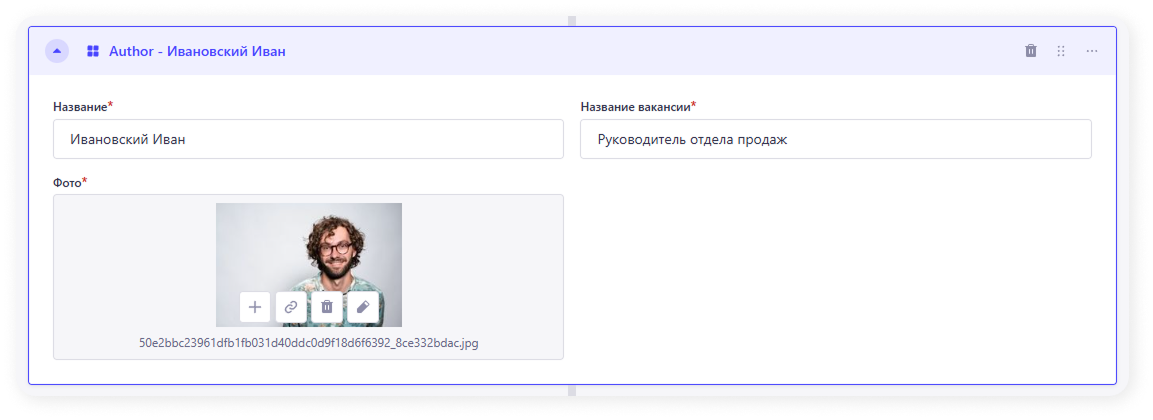
Указывается фото, имя и должность автора цитаты.
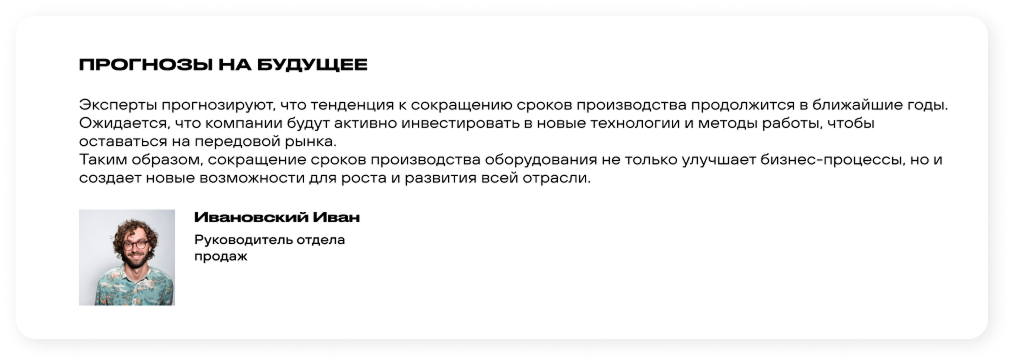
Так выглядит размещение автора цитаты:
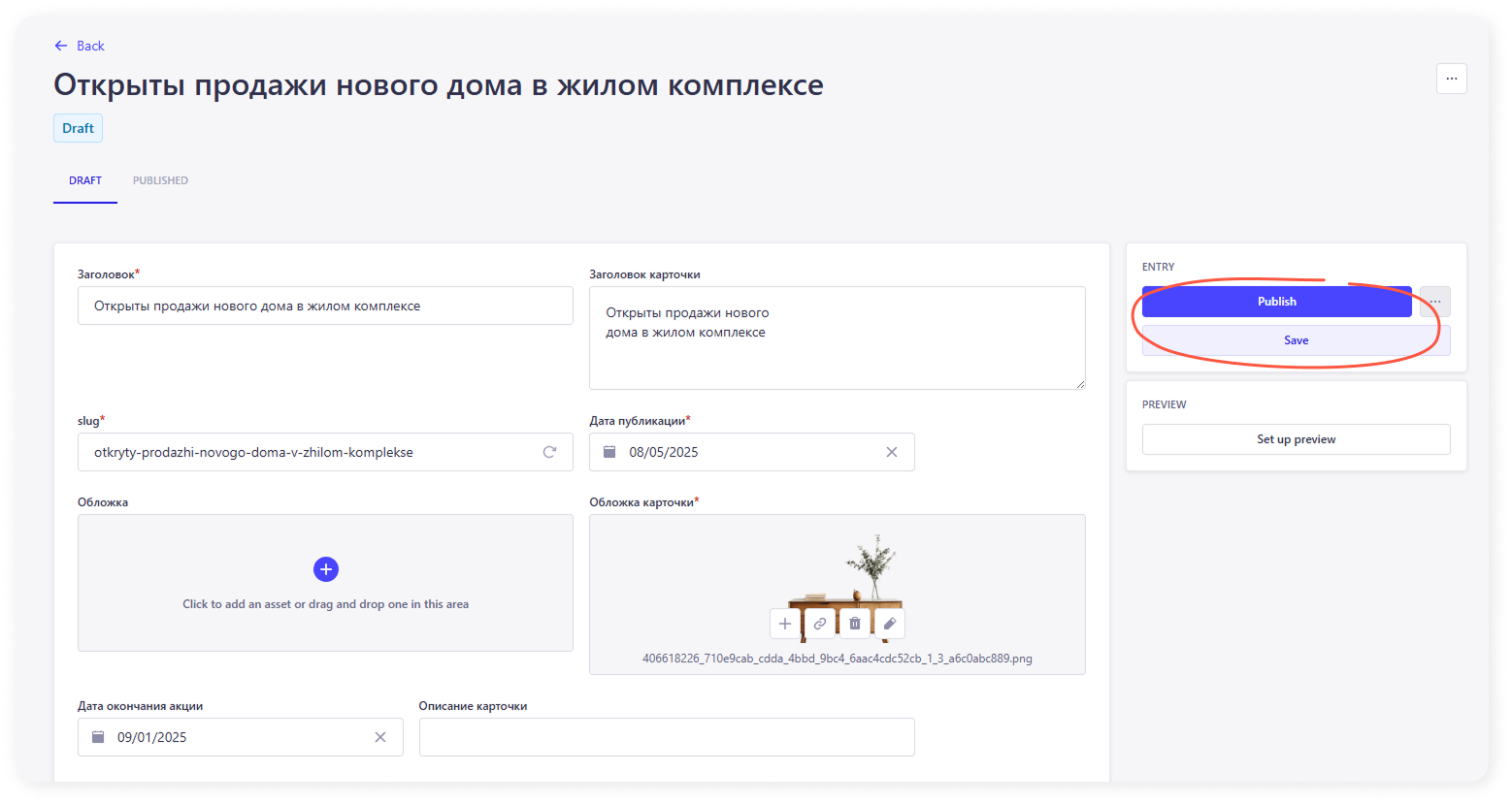
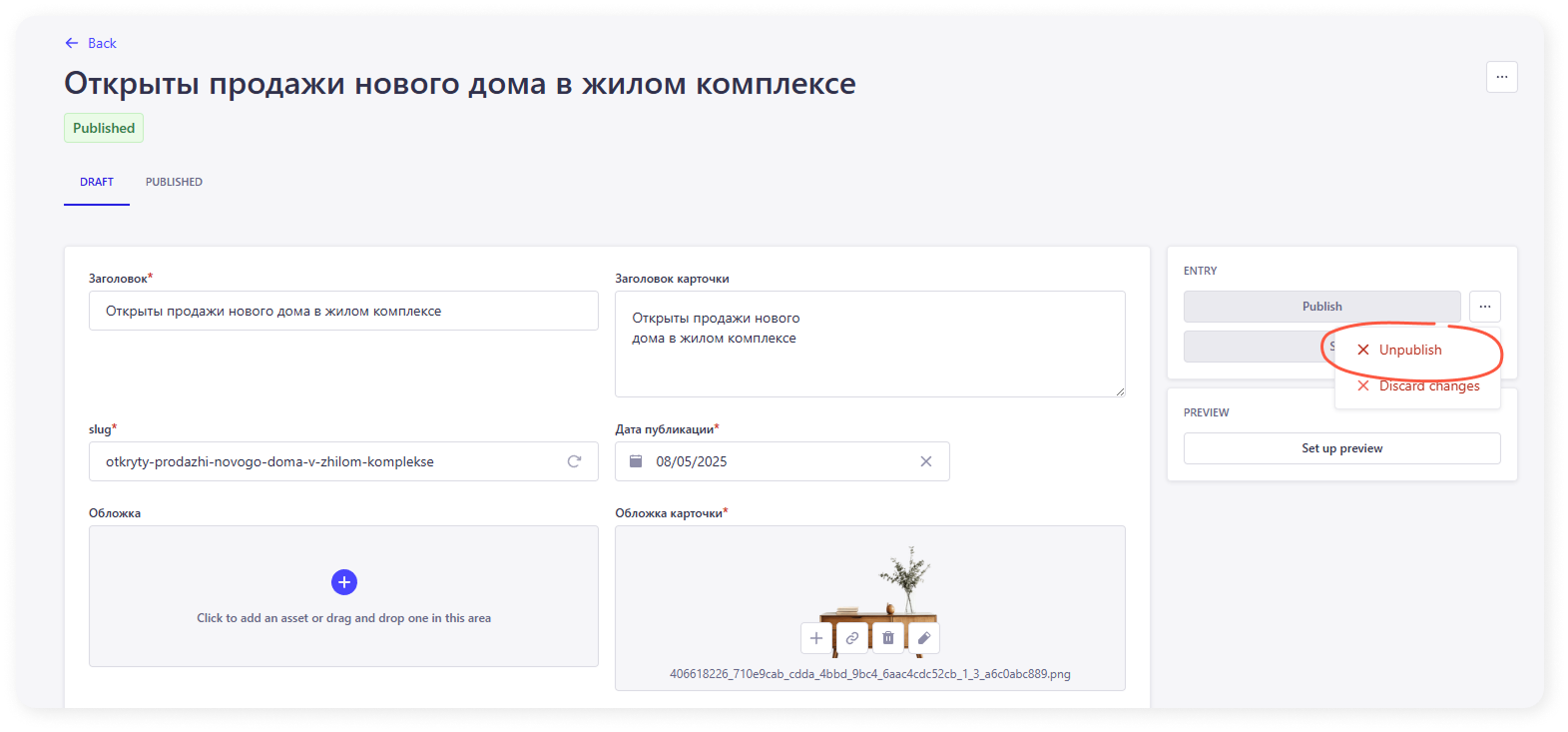
Когда все заполнено, нужно сохранить страницу. Для этого в правом верхнем углу нажмите на кнопку Save. После сохранения новость будет добавлена к списку новостей как черновик, но еще не будет отображена на сайте, для этого ее нужно опубликовать. Чтобы опубликовать новую новость, нажмите на кнопку Publish.
Чтобы снять с публикации и перейти к редактированию, нажмите на кнопку Unpublish.
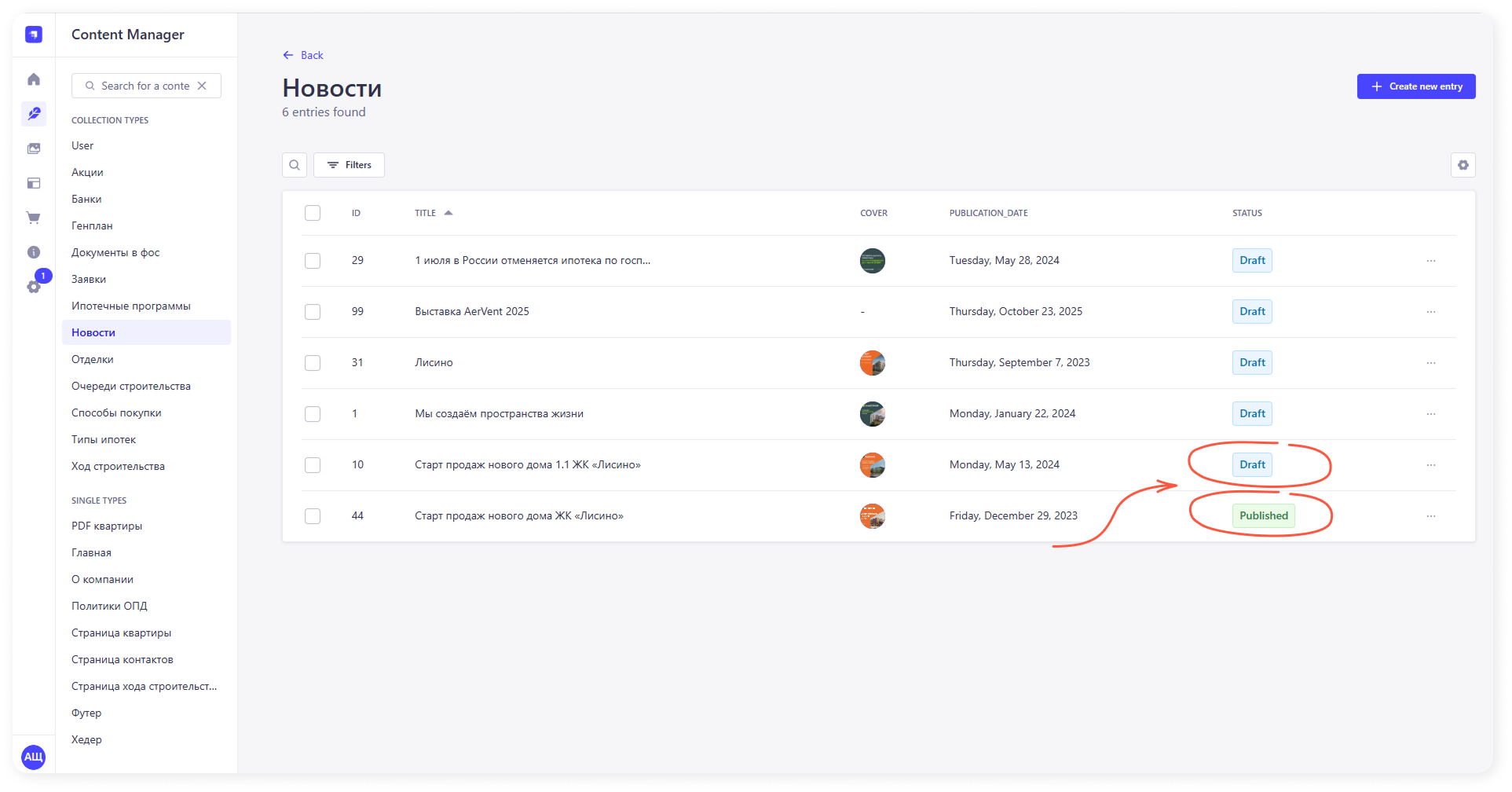
На странице списка всех новостей в колонке State можно посмотреть, опубликована новость или нет: draft — не опубликовано, published — опубликовано.
Для сохранения изменений и публикации используется тот же алгоритм действий как и для новостей.
Раздел «Акции»
Где найти раздел: Content Manager → Акции.
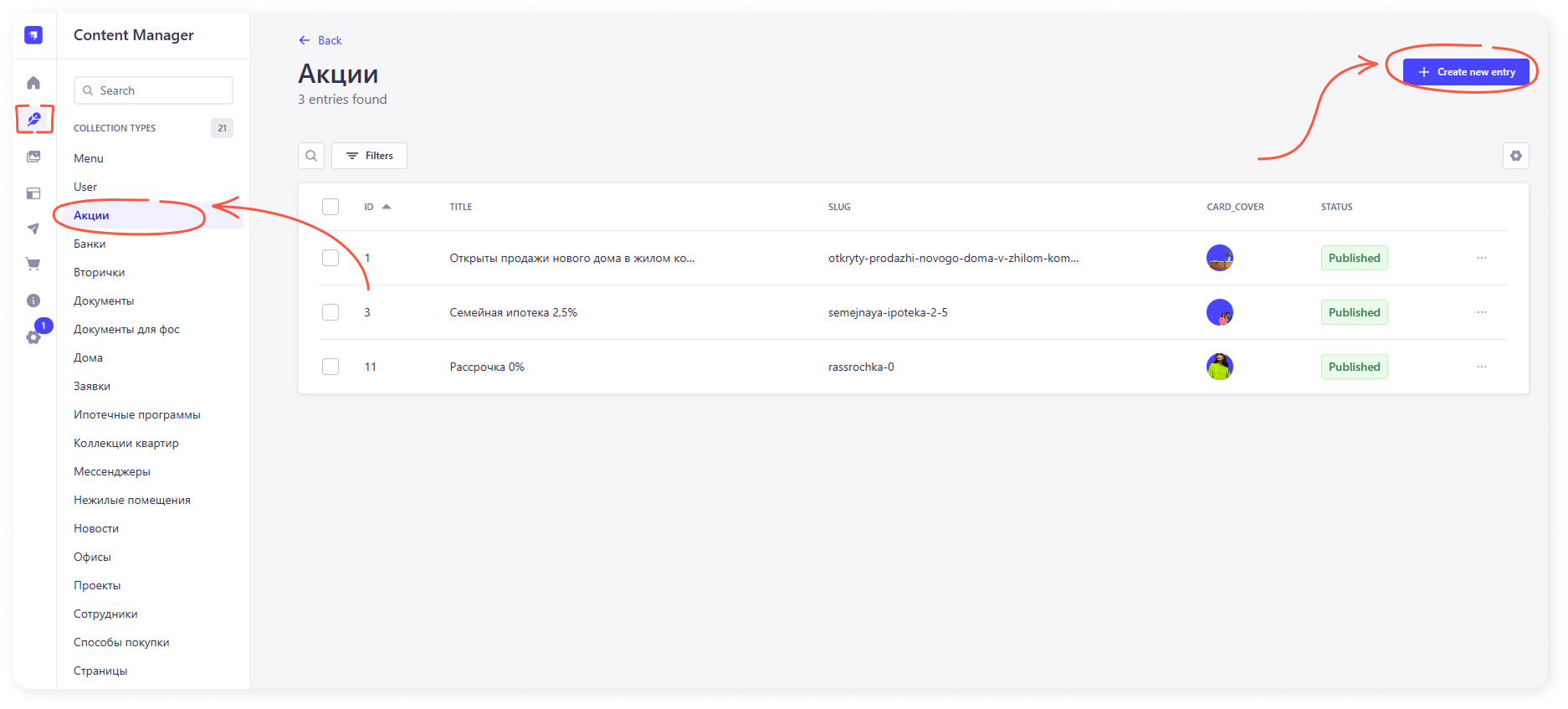
Назначение: Раздел используется для публикации действующих акций и специальных предложений. Каждая запись — отдельная страница с уникальным URL.
Что можно делать
Добавлять акции: кнопка Create new entry.
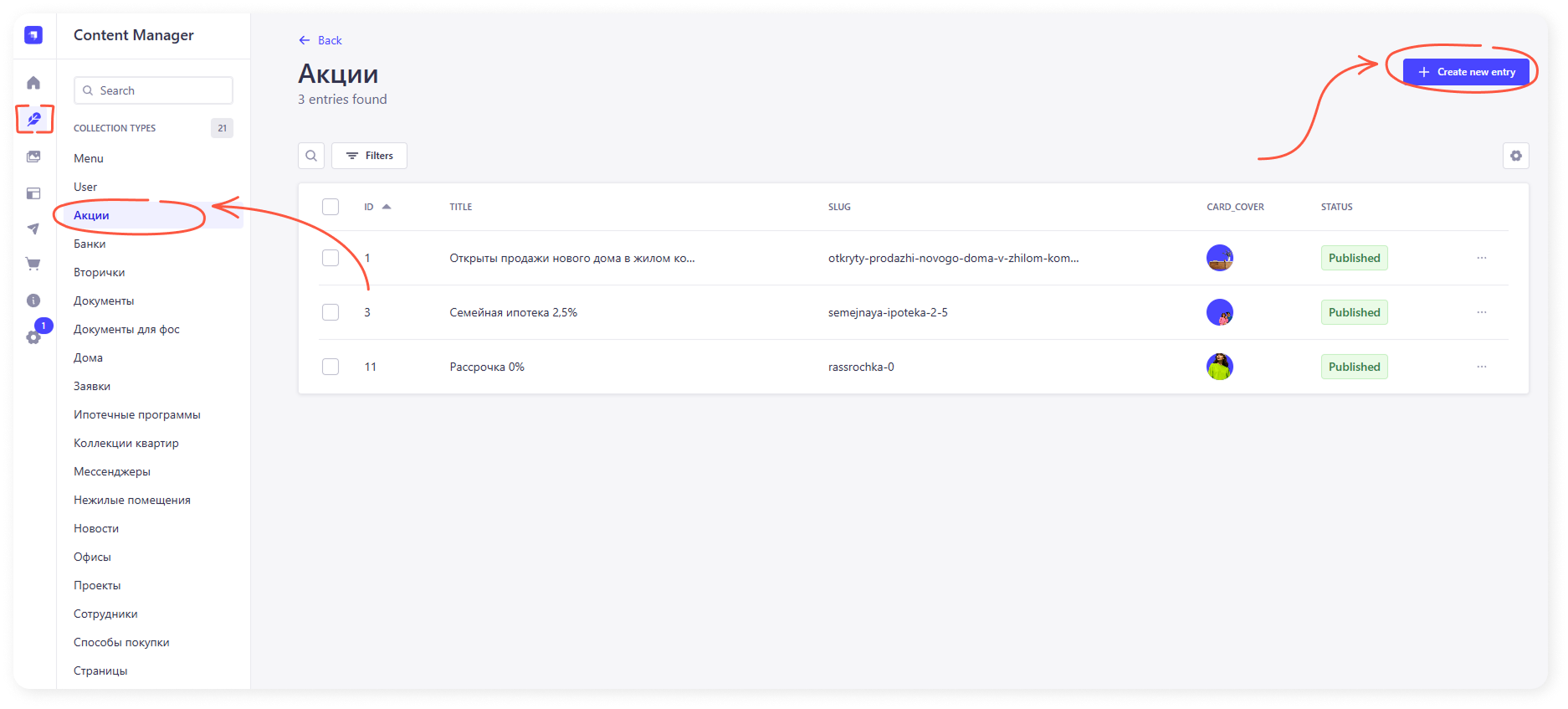
Редактировать контент: поля
- Заголовок акции
- Краткое описание для карточки
- Обложка (изображение)
- Дата начала акции (дата публикации)
- Дата окончания акции (необязательное поле)
- Slug — ссылка (латиница, цифры, дефисы; можно сгенерировать автоматически)
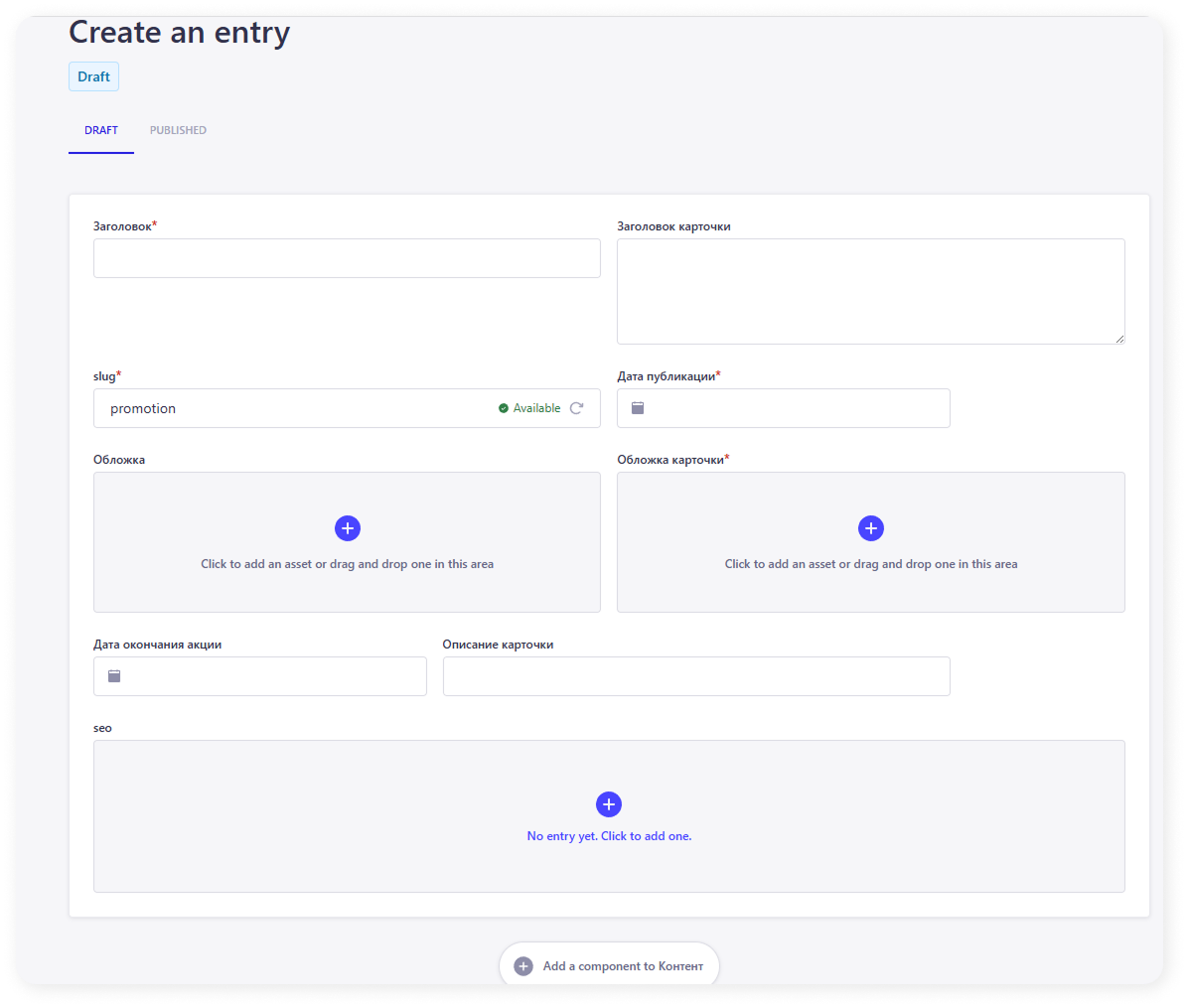
Наполнять блоками контента, по аналогии как было описано в разделе новостей (через Add a component to "Контент"):
- RichText (Текст новости)
- Images (Изображение или Слайдер)
- Author (Автор цитаты)
Важные правила
- Изображения загружать через Media Library, вес ≤ 1 МБ, формат WebP предпочтителен.
- Видео — MP4, до 20 МБ.
- Если акция бессрочная — поле Дата окончания можно оставить пустым.
- После заполнения — Save → Publish.
- Draft — черновик
- Published — опубликовано
- Проверить корректность отображения карточки акции на сайте (в ленте или блоке «Акции»).
Раздел «Ипотечный калькулятор»
Назначение: Раздел используется для наполнения данных ипотечного калькулятора на сайте.
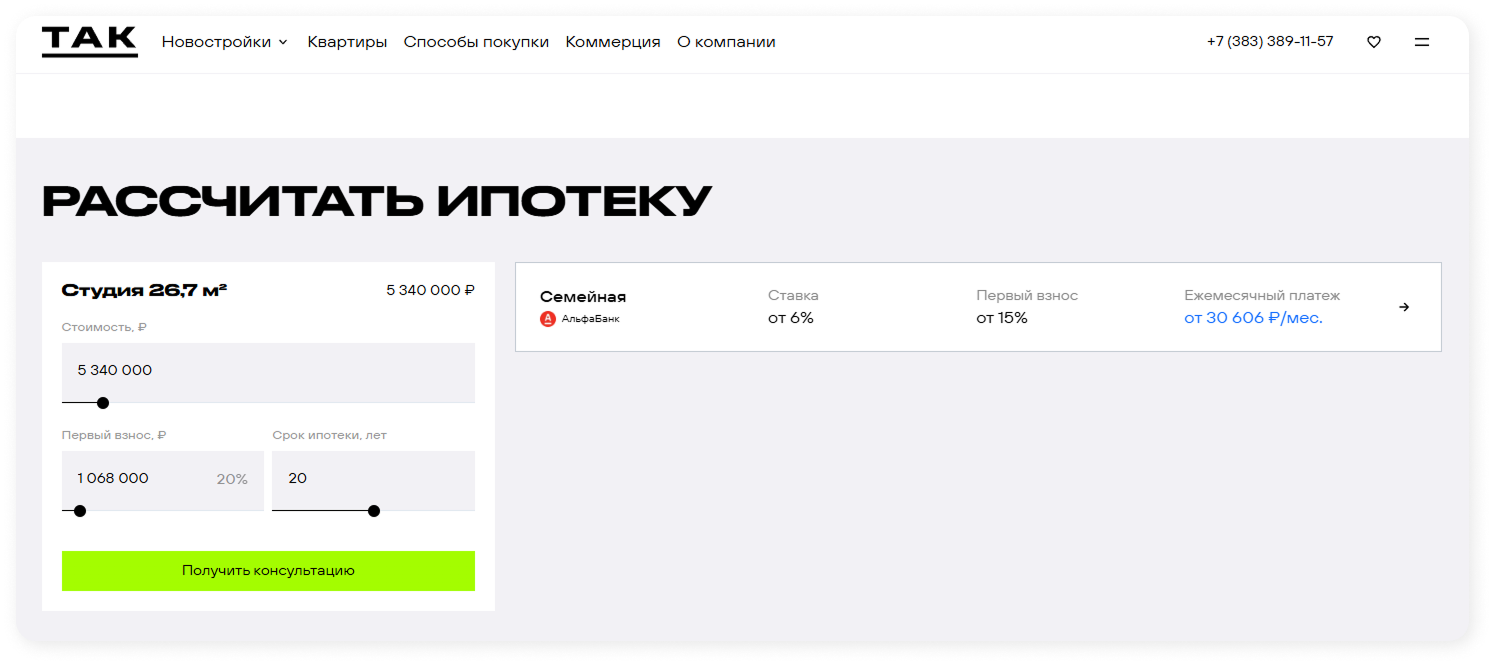
Собирается из трех справочников: Банки, Ипотечные программы и Типы ипотек.
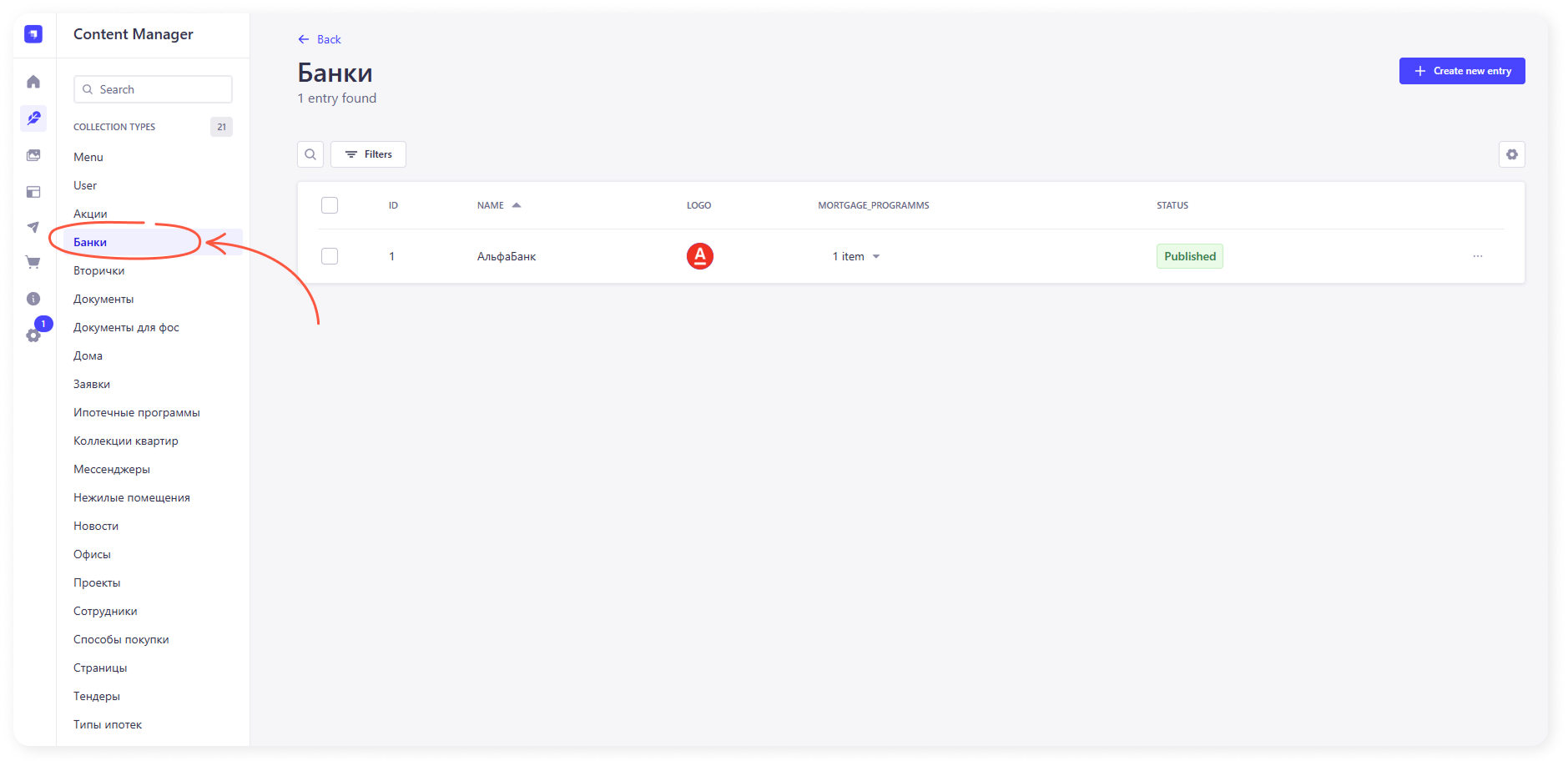
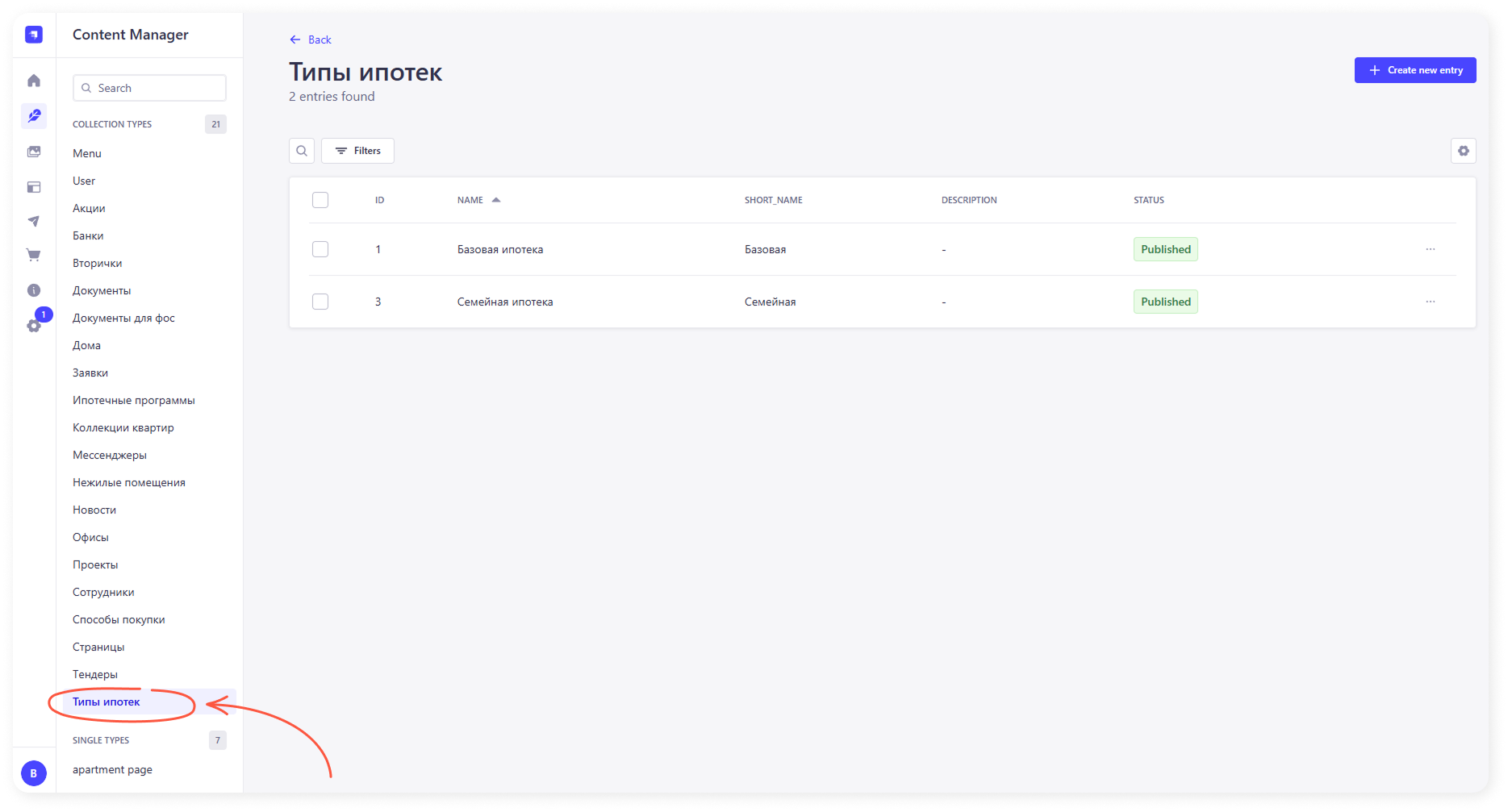
1. Банки
Где найти: Strapi → Content Manager → Банки.
Что заполняется:
- Название банка
- Логотип (изображение, формат SVG)
- Ипотечные программы — выбираются из справочника Ипотечные программы (выпадающий список, можно присоединить несколько).
Что важно:
- При выборе программ данные подставляются в калькулятор автоматически.
- Добавлять новые банки можно, если они реально участвуют в ипотечных предложениях.
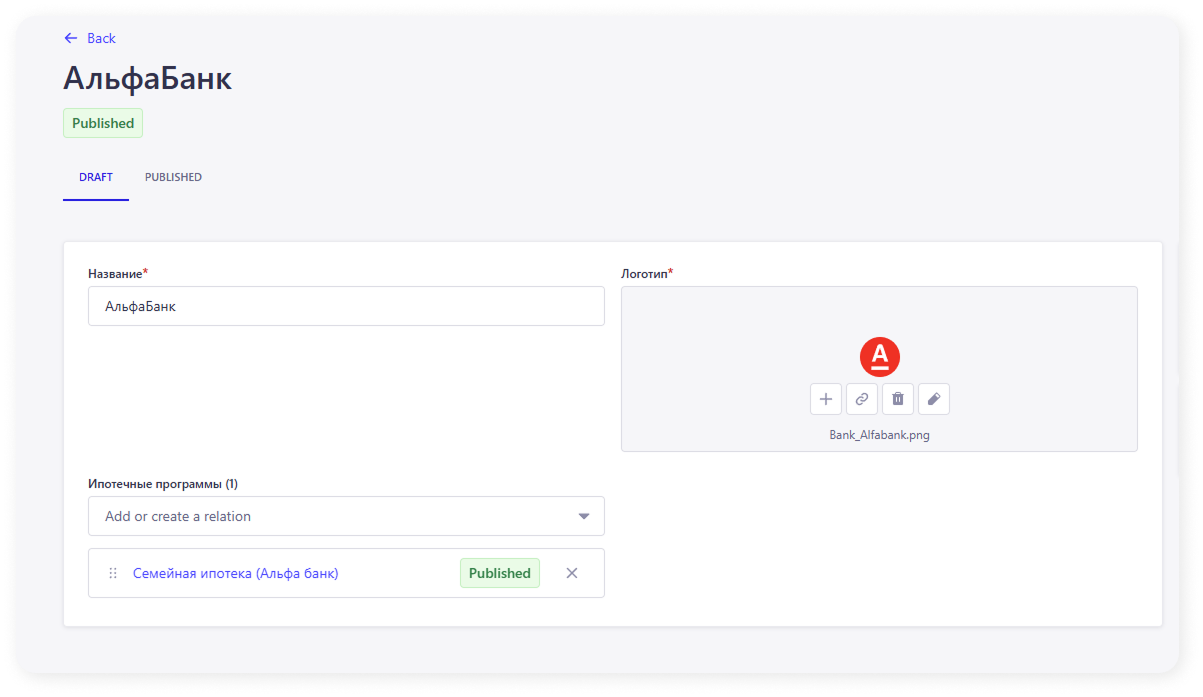
2. Типы ипотек
Где найти: Strapi → Content Manager → Типы ипотек.
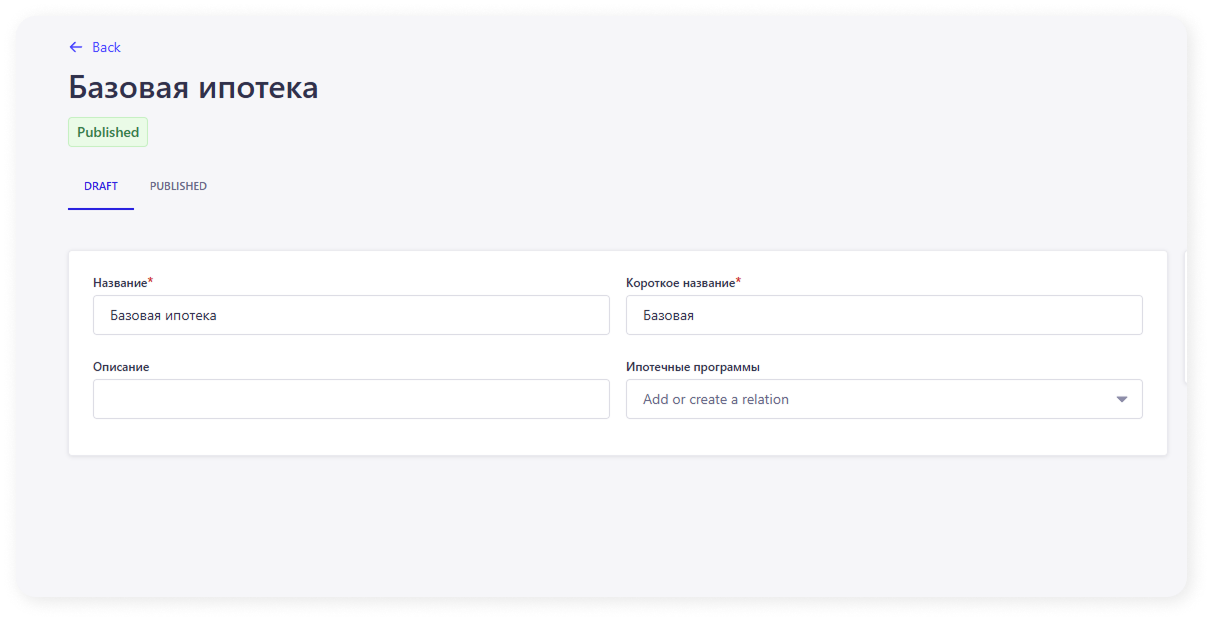
Что заполняется:
- Название (например: «Базовая ипотека»)
- Краткое название (используется как тег в калькуляторе)
- Описание
- Ипотечные программы — выбираются из справочника Ипотечные программы.
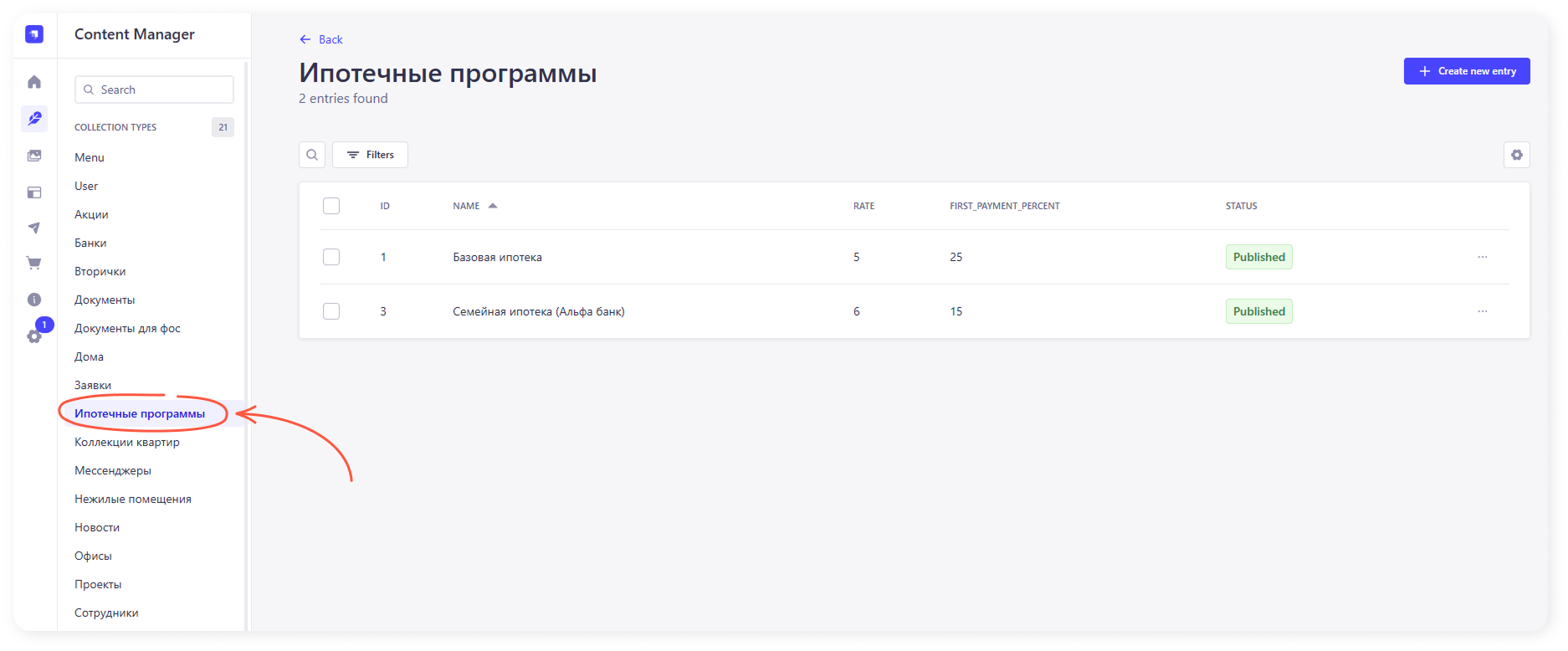
3. Ипотечные программы
Где найти: Strapi → Content Manager → Ипотечные программы.
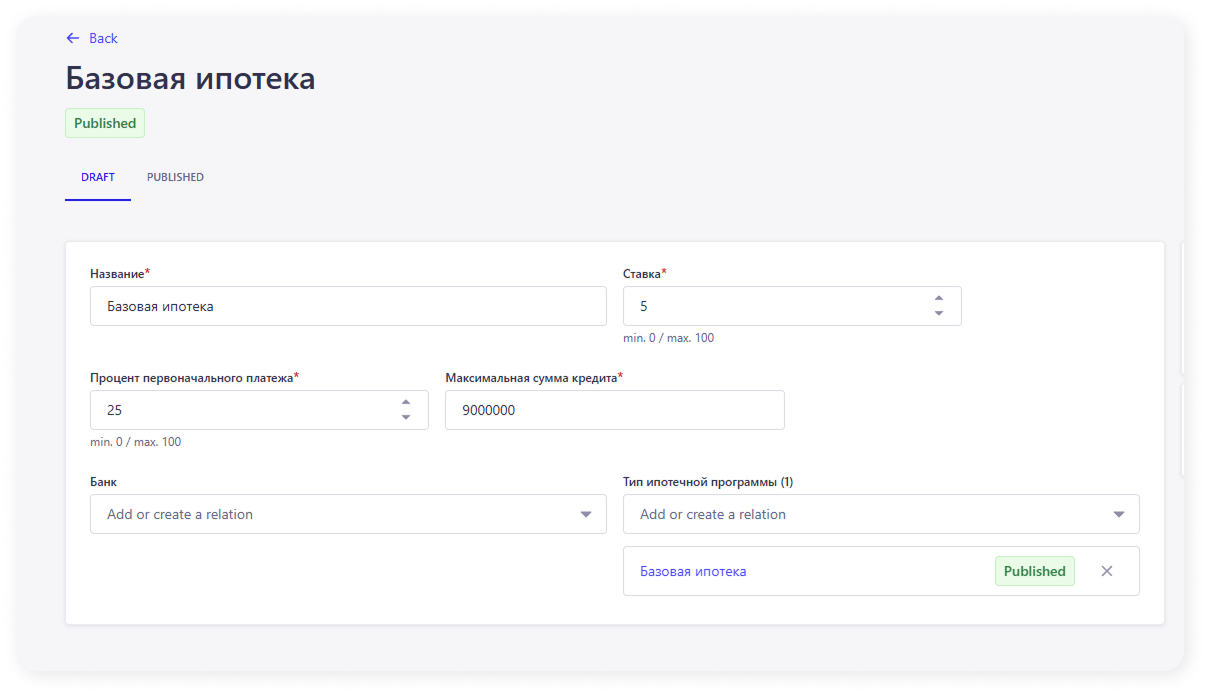
Что заполняется:
- Название программы
- Банк — выбирается из справочника Банки (одно значение)
- Тип ипотеки — выбирается из справочника Типы ипотек (одно значение)
- Ставка — целое число или дробное число указывается через точку (пример: 3.5)
- Первоначальный взнос, % — дробное число через точку (пример: 20.1)
- Максимальная сумма кредита — только цифры, без пробелов (пример: 12000000)
Что важно:
- У каждой программы может быть только один банк и один тип ипотеки.
- В калькуляторе данные отображаются автоматически по связям.
- Проверяйте корректность чисел — формат влияет на расчеты.
Раздел «Способы покупки»
Назначение: Раздел используется для отображения способов покупки недвижимости.
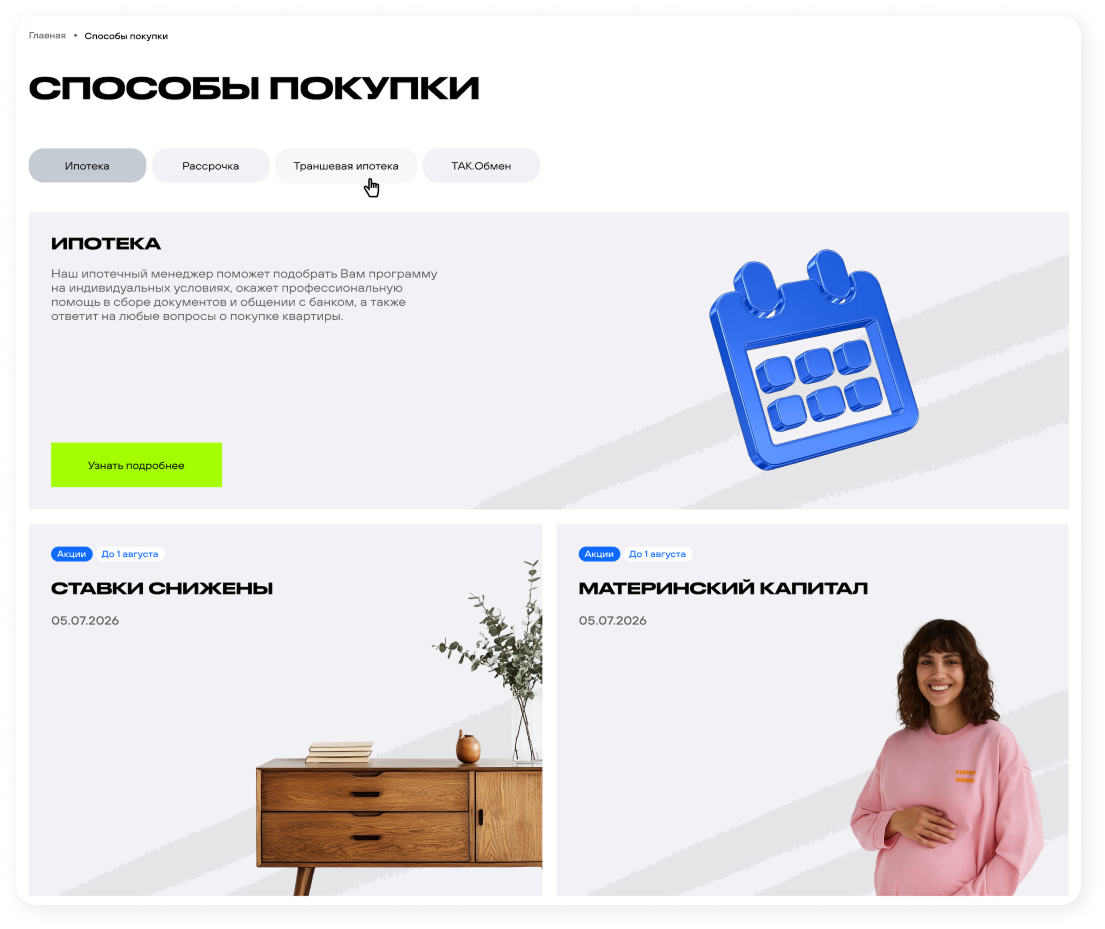
Где найти: Strapi → Content Manager → Способы покупки.
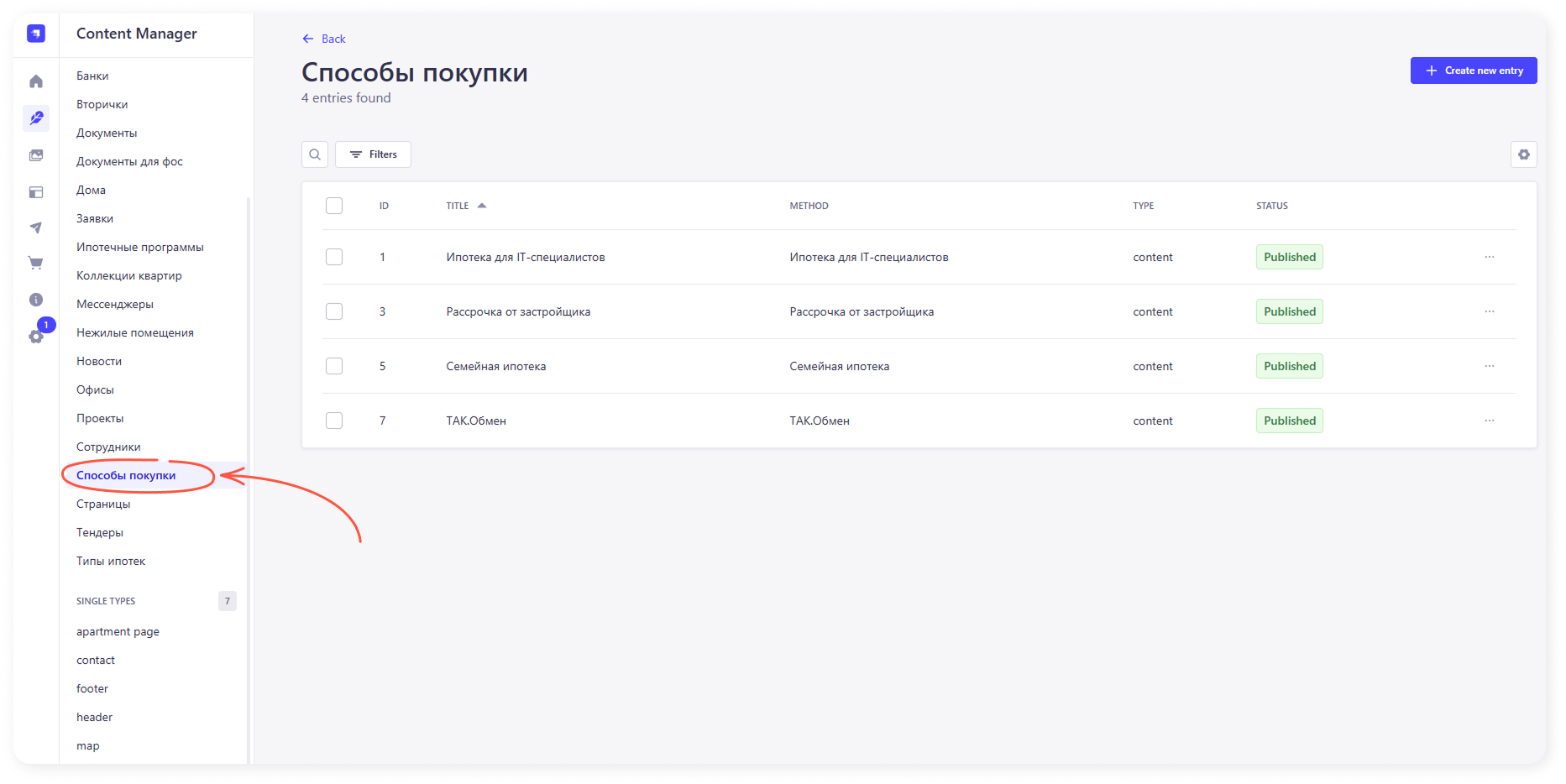
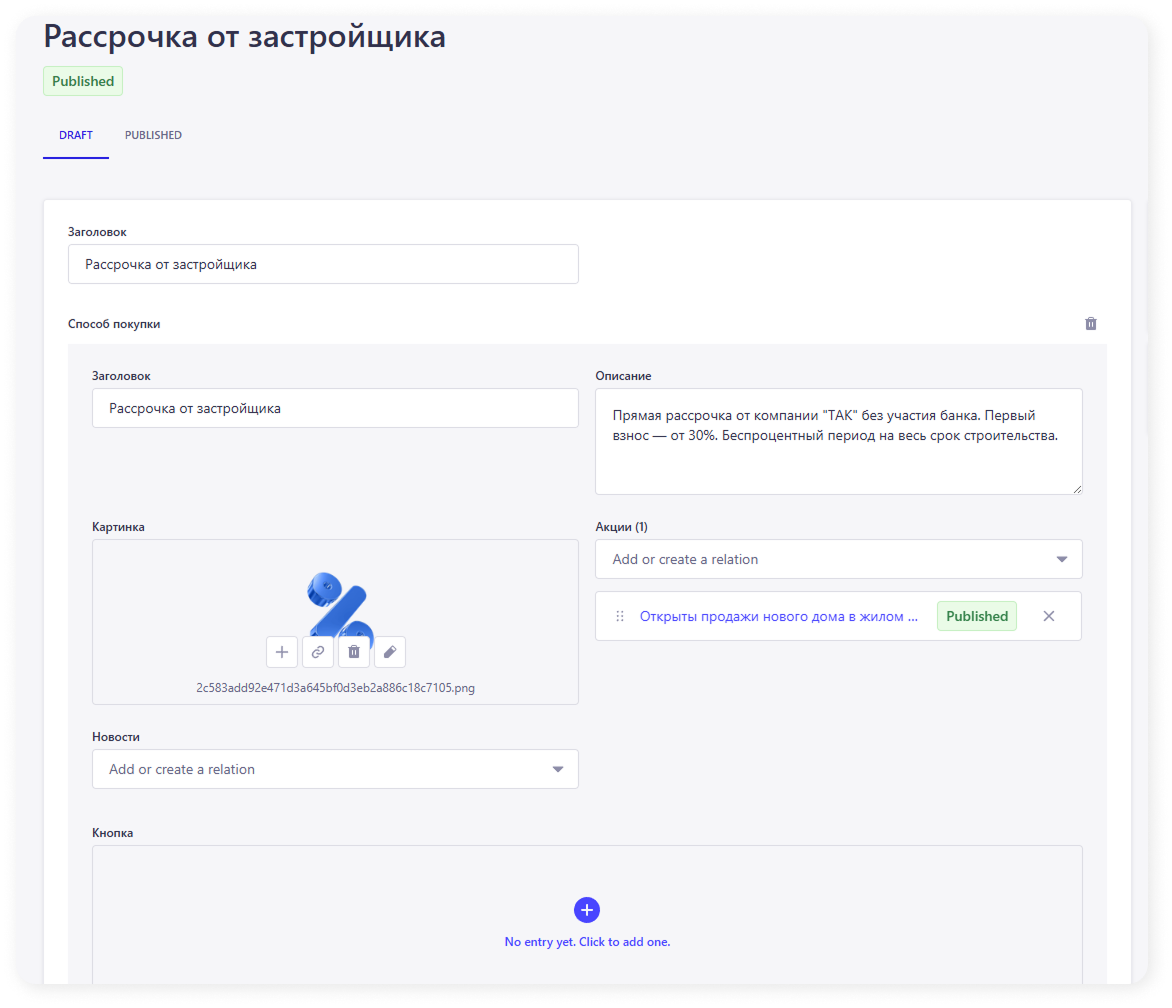
Что можно делать
- Добавлять новые способы покупки — не более 6-7 элементов (рекомендуется до 6, чтобы не нарушать дизайн).
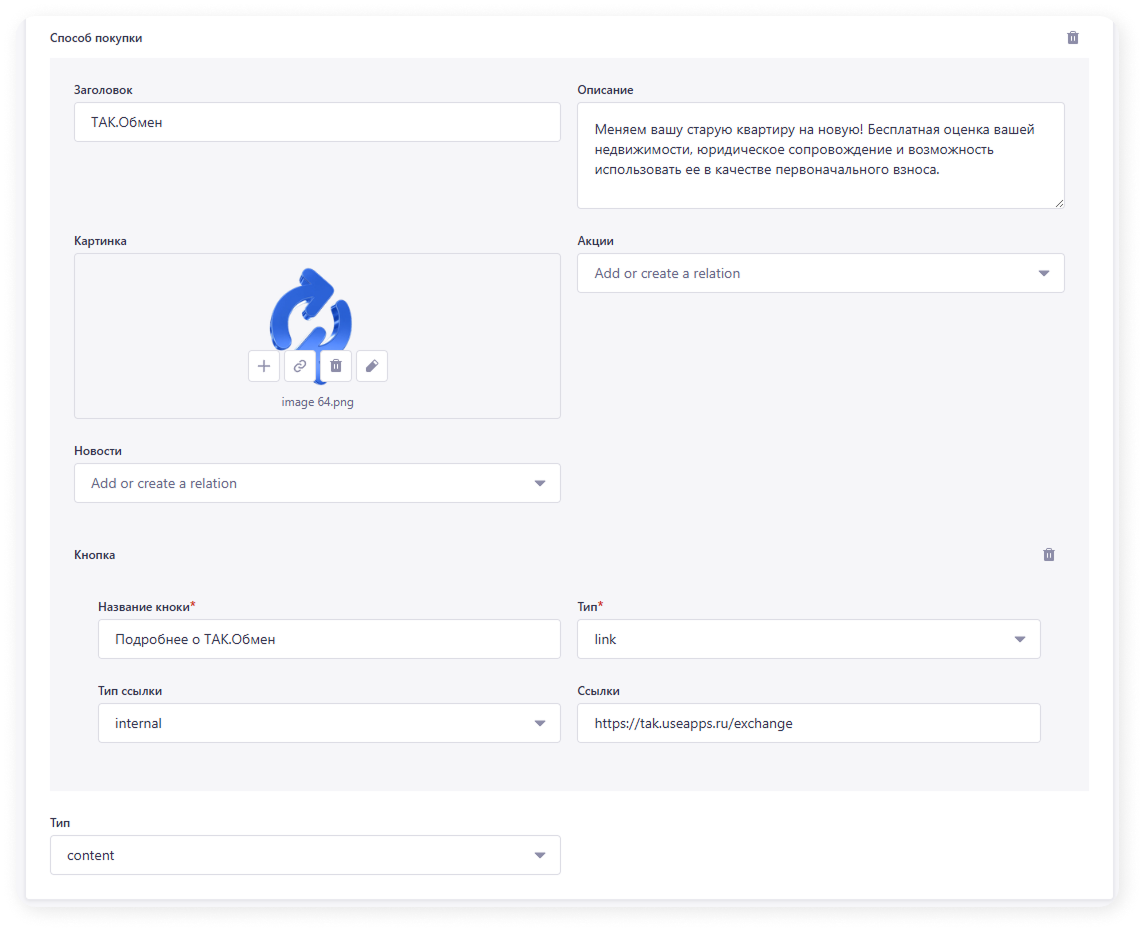
- Редактировать существующие элементы:
- Заголовок — название способа покупки.
- Описание — краткая информация о способе.
- Картинка — изображение (WebP, до 1 МБ).
- Акции или новости (при наличии) — от 2 до 3 прикрепленных новостей/акций.
- Кнопка
Что нельзя делать
- Не удалять существующие способы, если они используются в коммуникации.
- Не добавлять более 7 вариантов — нарушится внешний вид блока на сайте.
Важно
- Изображения загружать через Media Library, в едином стиле (соответствие текущим картинкам по формату и композиции).
- Каждый способ покупки должен быть оформлен коротко и понятно — длинные описания не рекомендуются.
Раздел «Ход строительства»
Назначение: Раздел используется для создания ежемесячных отчетов о ходе строительства.
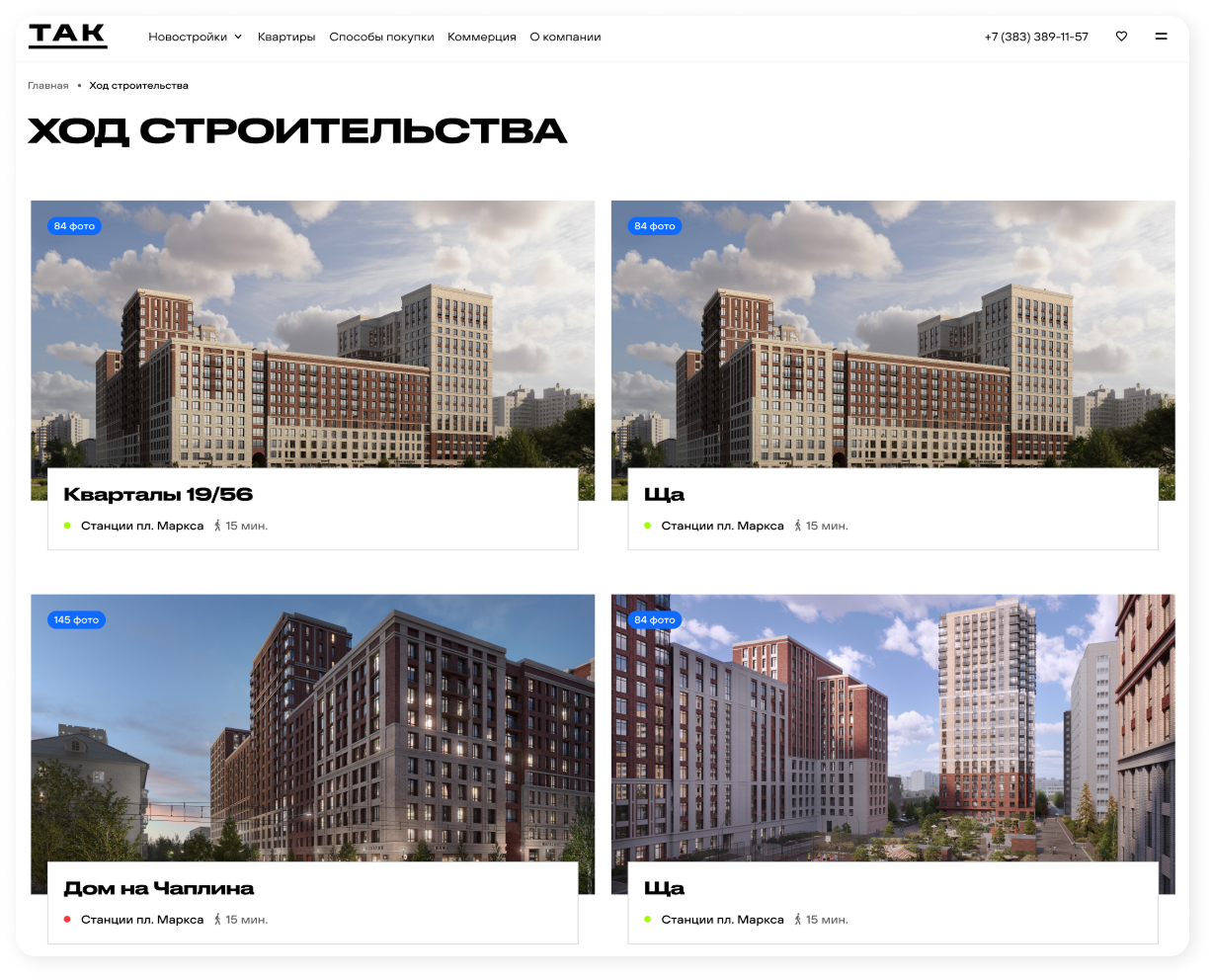
Записи отображаются на:
- Общей странице хода строительства (заголовок, изображение),
- Детальной странице выбранного месяца (фото, текст, галерея, предыдущие месяцы, онлайн-камера).
Где найти: Strapi → Content Manager → Дома.
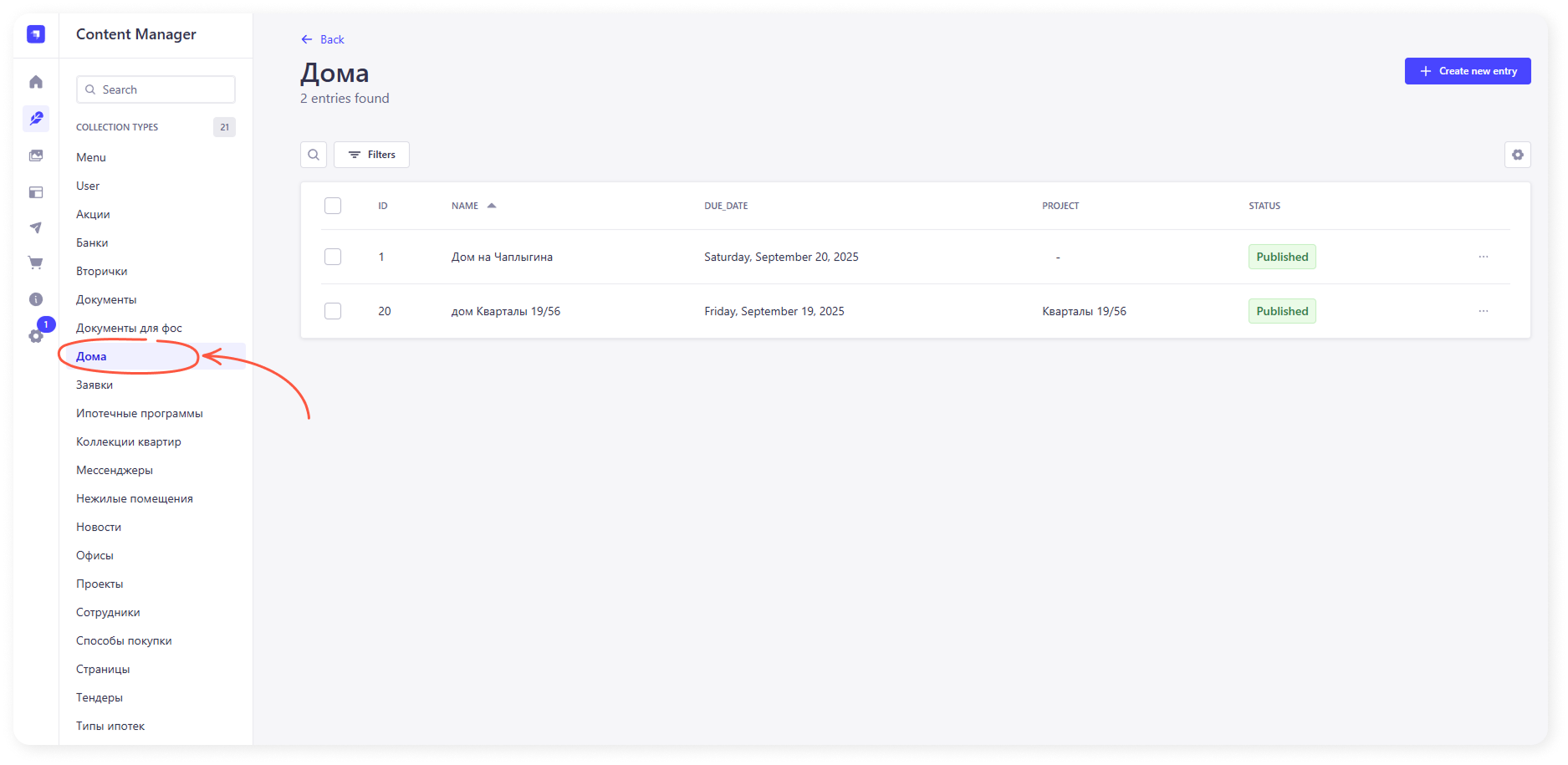
Что можно делать
- Создавать новую запись: нажать Create new entry.
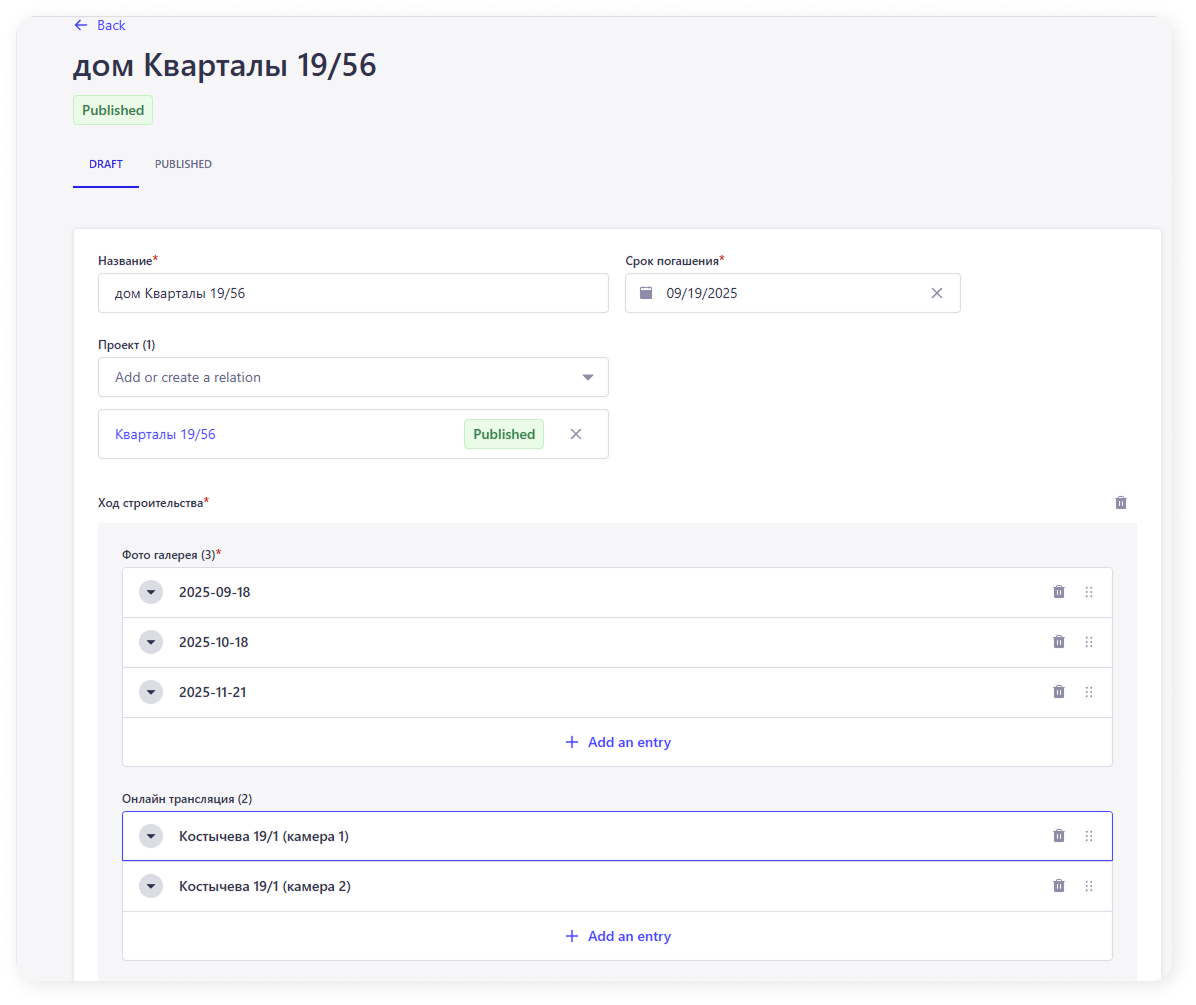
- Заполнять поля записи:
- Название
- Срок сдачи
- Проект
- Для фотогалереи:
- Дата
- Галерея изображений
- Контент — краткий текст с описанием.
- Для онлайн-камеры:
- Название
- Ссылка на трансляцию
- Фото для превью
- Идентификатор (порядковый номер камеры)
Что нельзя делать
- Не менять структуру блоков, чтобы не нарушить отображение детальной страницы.
- Не удалять старые месяцы без необходимости (они участвуют в связях). Их можно снять с публикации — запись останется в админке, но не будет отображаться на сайте.
Раздел «Проекты»
Назначение
Раздел предназначен для управления проектами девелопера: редактирования информации о проекте, формирования страницы проекта на сайте, а также использования данных проекта в фильтрах, карточках недвижимости и других разделах сайта.
Каждому проекту на сайте соответствует отдельная страница. Данные проекта также используются:
- в фильтрах недвижимости;
- в карточках квартир и другой связанной информации.
Где находится
Strapi → Content Manager → Проекты
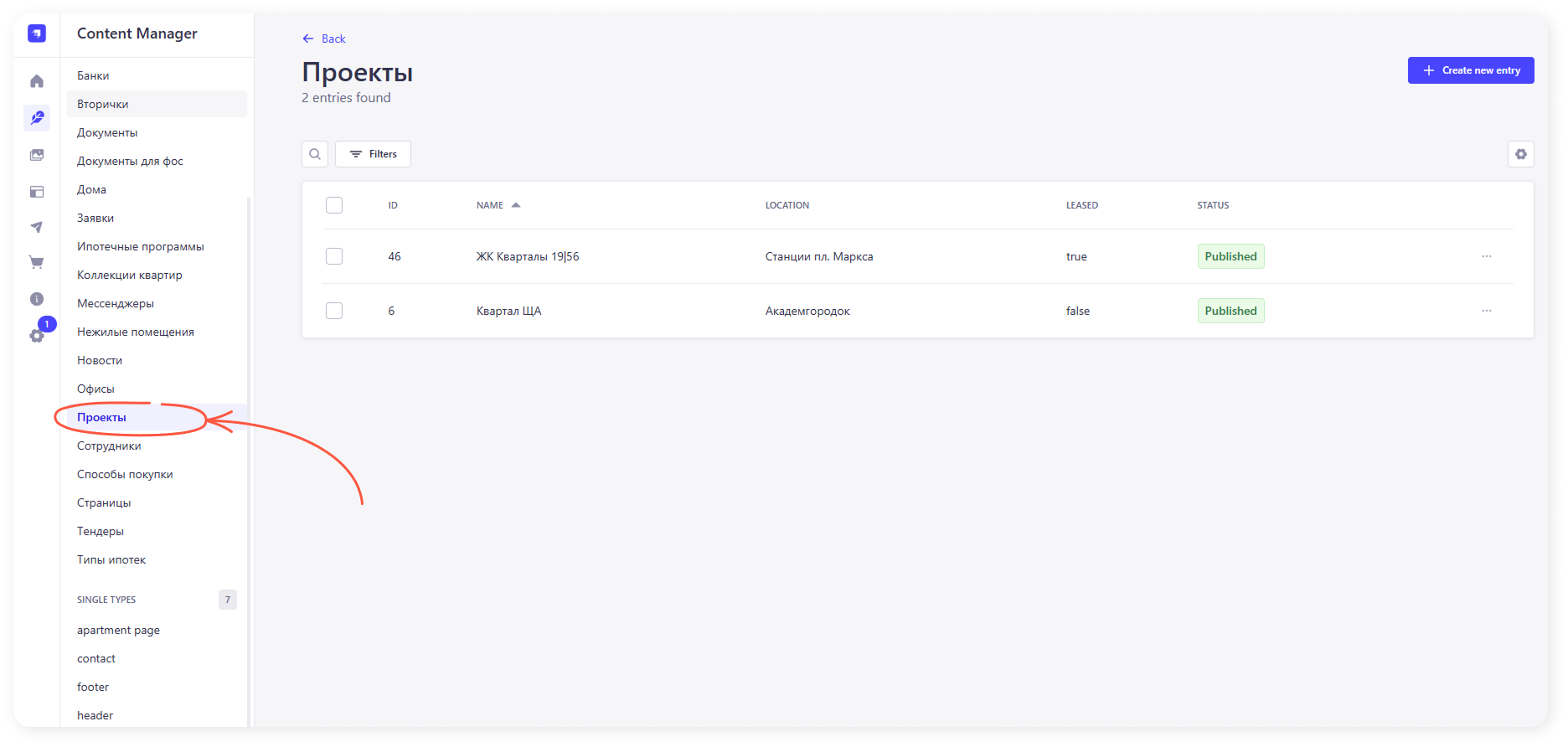
Общие правила работы с разделом
- Для редактирования данных необходимо открыть нужный проект из списка.
- Для добавления нового проекта используется кнопка Create new entry.
- Очередность контентных блоков рекомендуется соблюдать в соответствии с макетами сайта.
- Часть блоков не содержит собственного контента — они только подключаются к странице проекта, а данные для них заполняются в других разделах админки.
Основные поля проекта
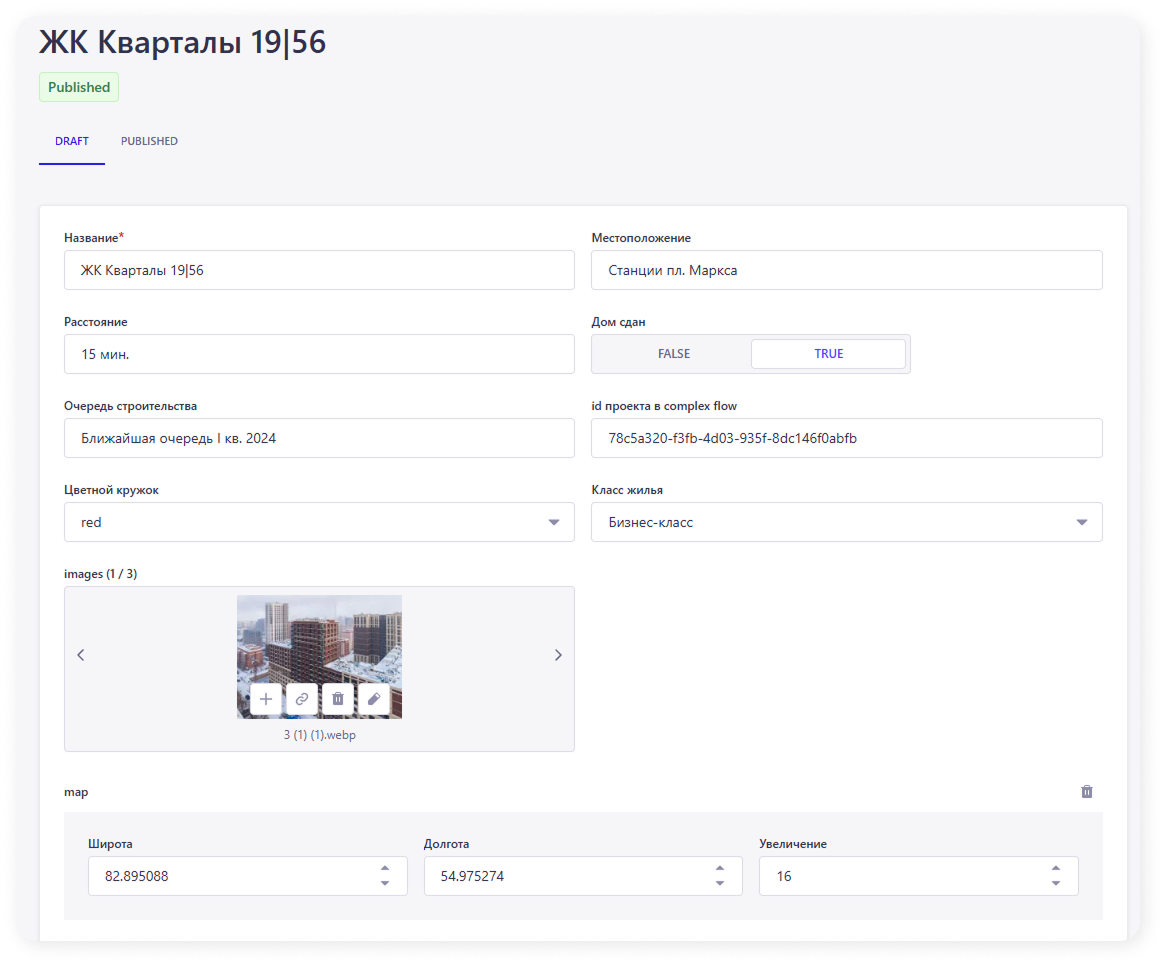
Основная информация
- Название проекта — отображается на сайте.
- Местоположение — текстовое описание локации.
- Расстояние — расстояние до ключевой точки (например, метро).
- Сдан дом — флаг:
true— проект сдан;false— проект строится.
- Очередь строительства — наименование очереди.
- ID проекта в Complex Flow — технический идентификатор, предоставляется разработчиками.
- Цвет иконки — выбор цвета (красный / зеленый) для отображения рядом с метро.
- Класс жилья — выбирается из выпадающего списка.
Медиа и визуальные данные
- Галерея фото — изображения проекта.
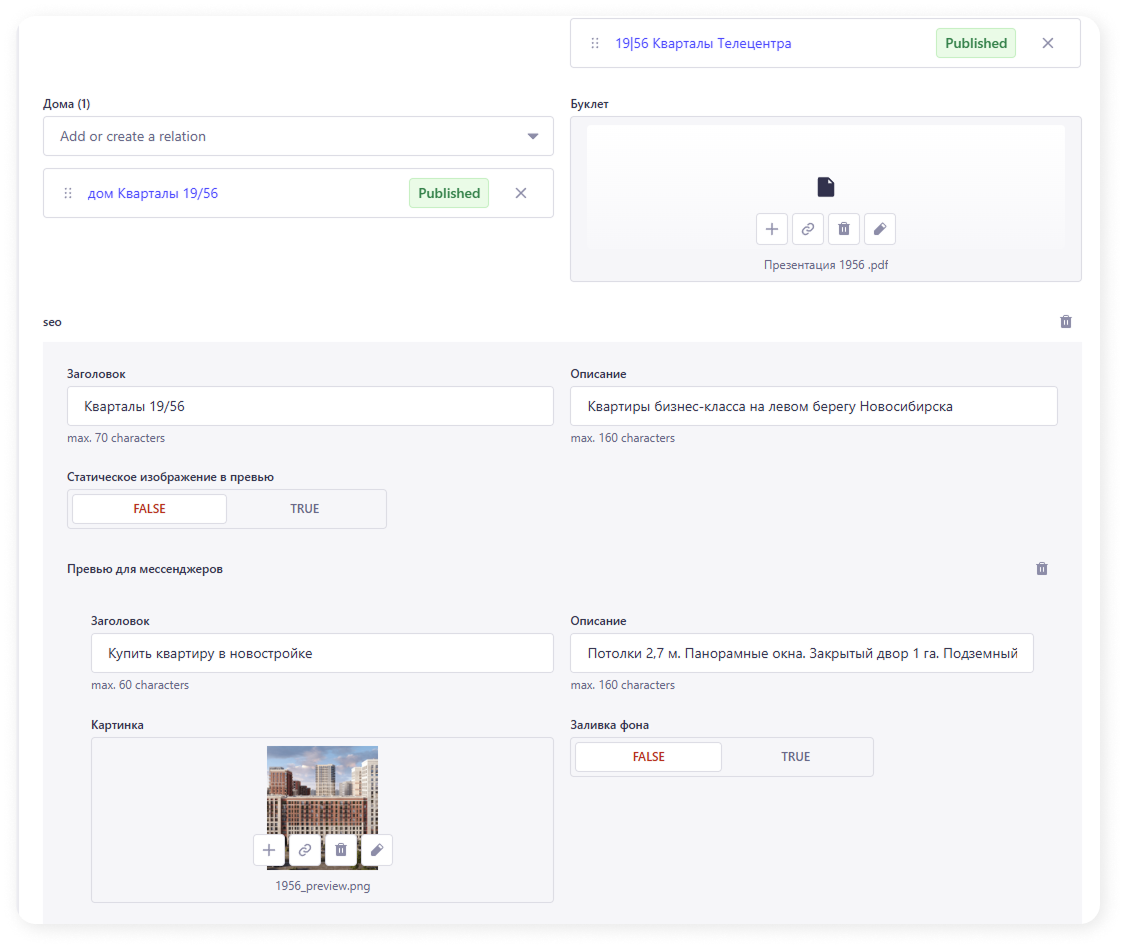
- Буклет для скачивания — PDF-файл с презентацией проекта.
Карта
- Широта
- Долгота
- Увеличение (zoom)
Данные берутся из Яндекс Карт.
URL проекта
- Slug проекта — формируется по тому же принципу, что и в новостях.
Связанные сущности
- Документы — выбираются из справочника «Документы»
Перед выбором документы должны быть заранее добавлены в справочник.
- Дома — выбираются из справочника «Дома» с соответствующими названиями.
Контентные блоки (Components)
Добавляются через блок Add a component to content. Очередность блоков рекомендуется выстраивать в соответствии с макетами страницы проекта.
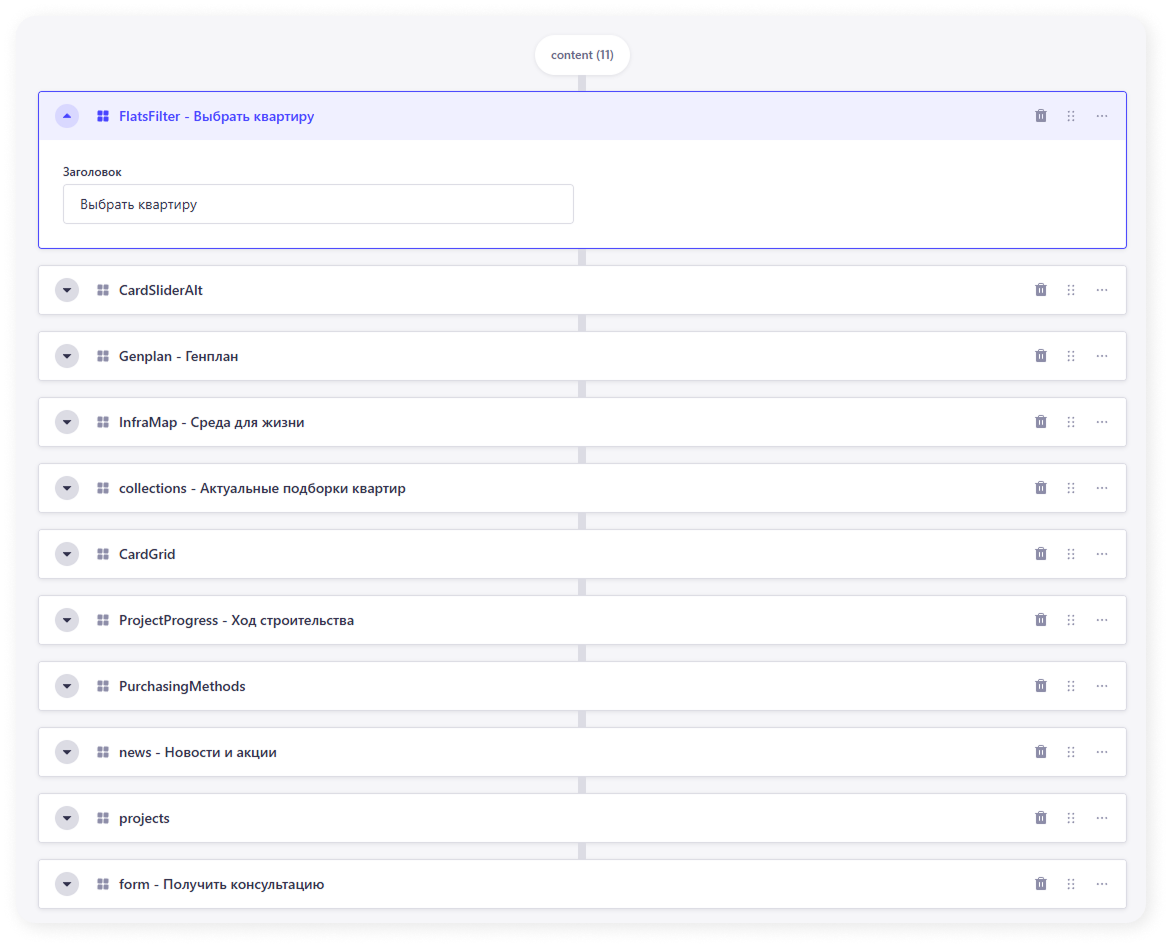
Используемые блоки проекта
- FlatsFilter — Выбрать квартиру
- CardSliderAlt — Карточки преимуществ
- Genplan — Генплан
- InfraMap — Среда для жизни
- Collections — Актуальные подборки квартир
- CardGrid — Кладовые и машино-места
- ProjectProgress — Ход строительства
- PurchasingMethods — Способы покупки
- News — Новости и акции
- Projects — Другие проекты
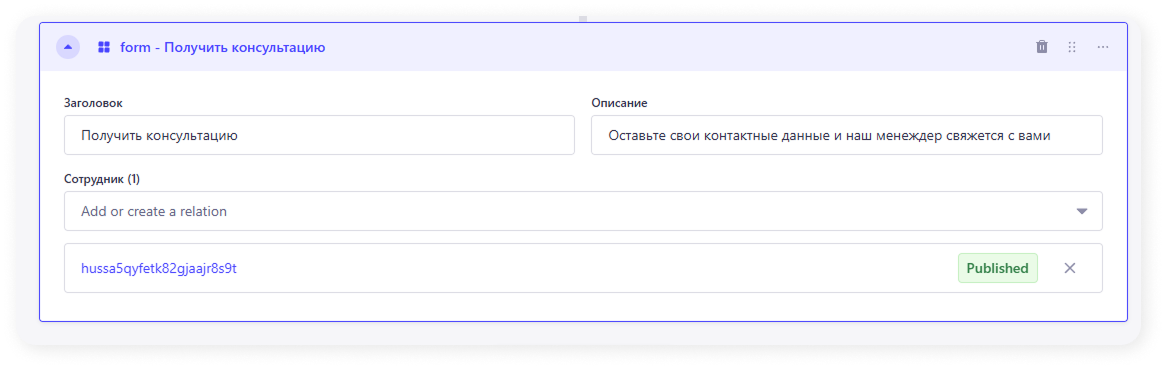
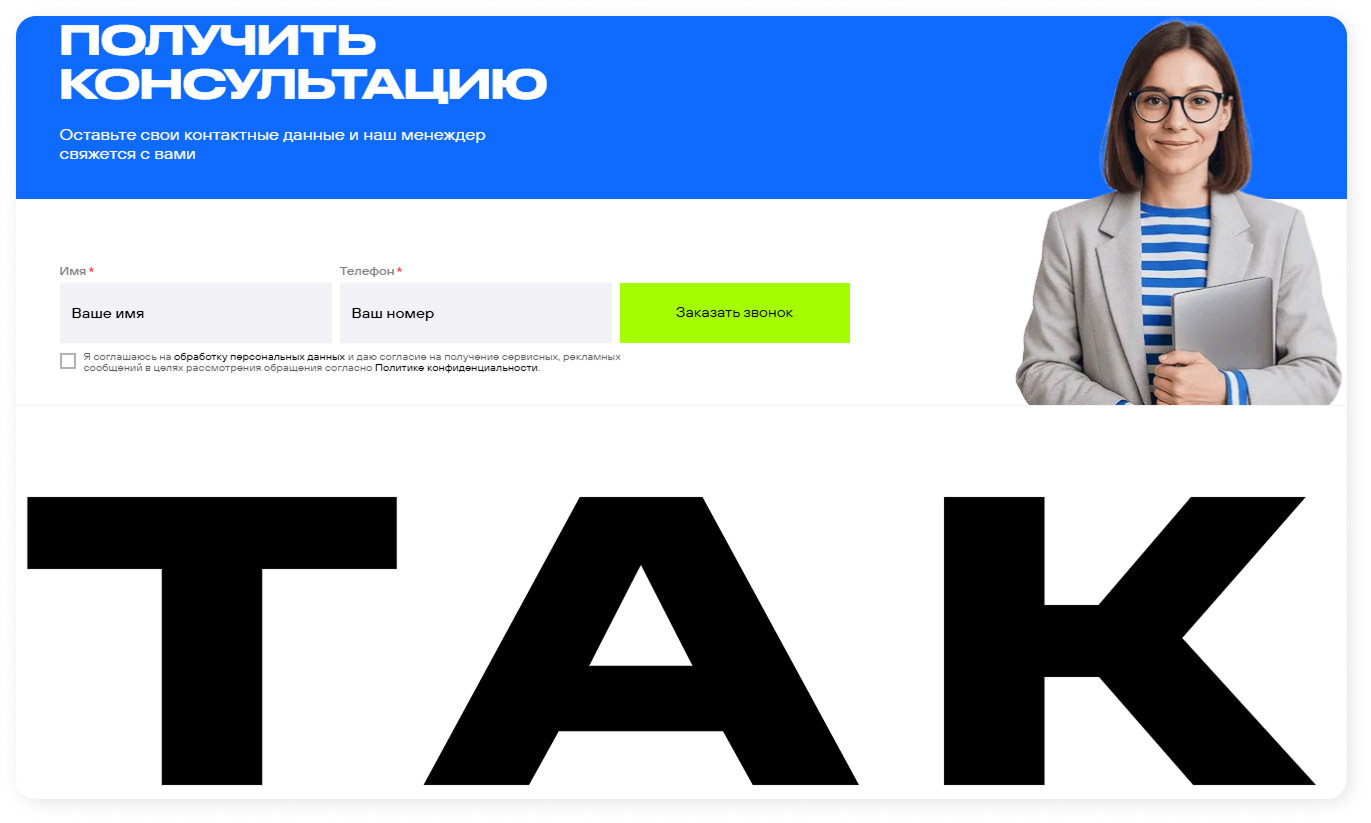
- Form — Открытая ФОС «Получить консультацию»
Блоки без собственного контента
Следующие блоки не содержат редактируемого контента внутри проекта. Их наличие на странице проекта означает подключение соответствующего раздела, а данные для них заполняются в других разделах админки:
- FlatsFilter — Выбрать квартиру
- Genplan — Генплан
- ProjectProgress — Ход строительства
- PurchasingMethods — Способы покупки
Раздел «Главная страница»
Назначение
Раздел предназначен для управления контентом главной страницы сайта девелопера. Главная страница собрана по дизайн-макетам и является ключевой точкой входа на сайт.
Где находится
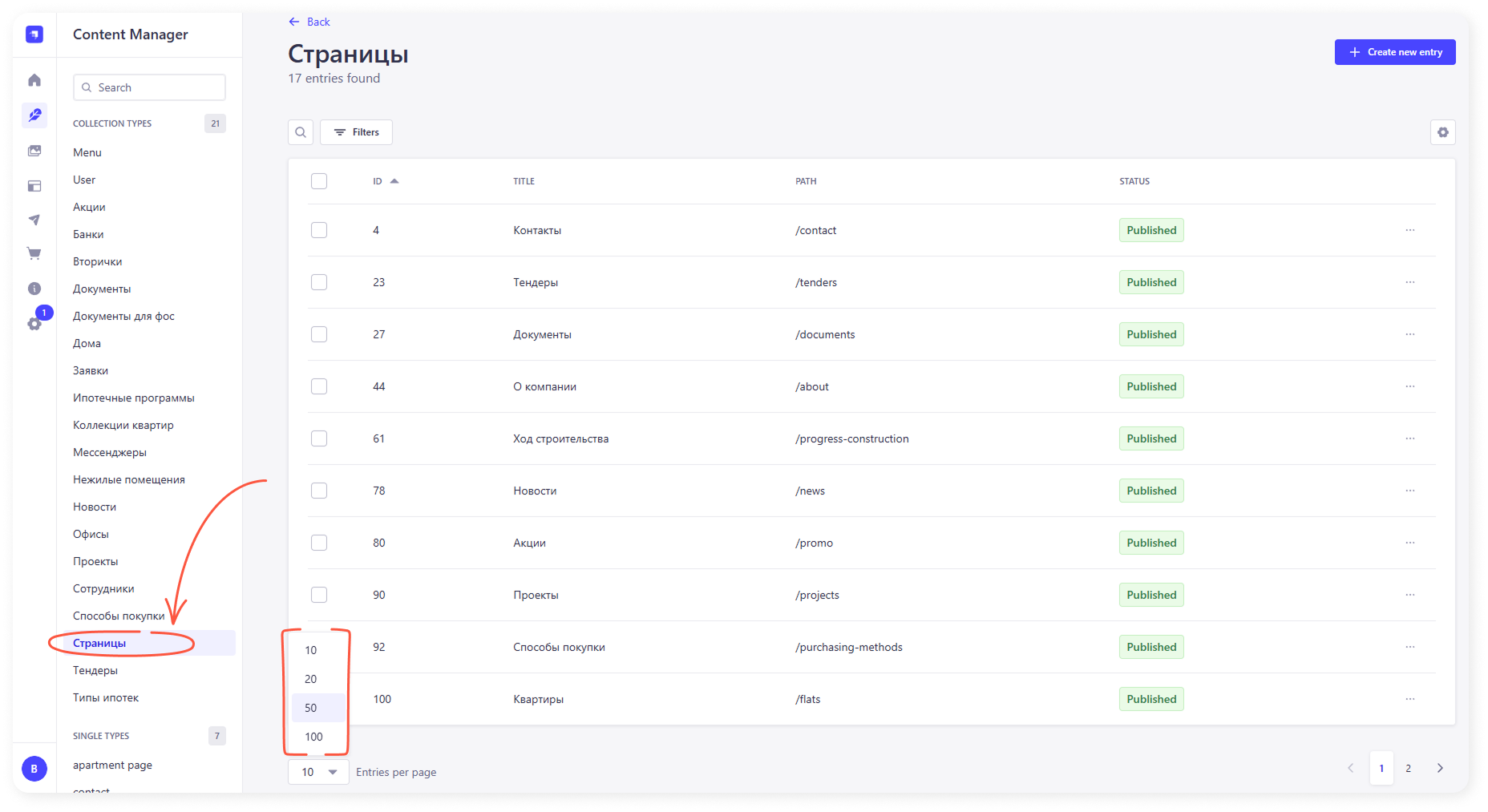
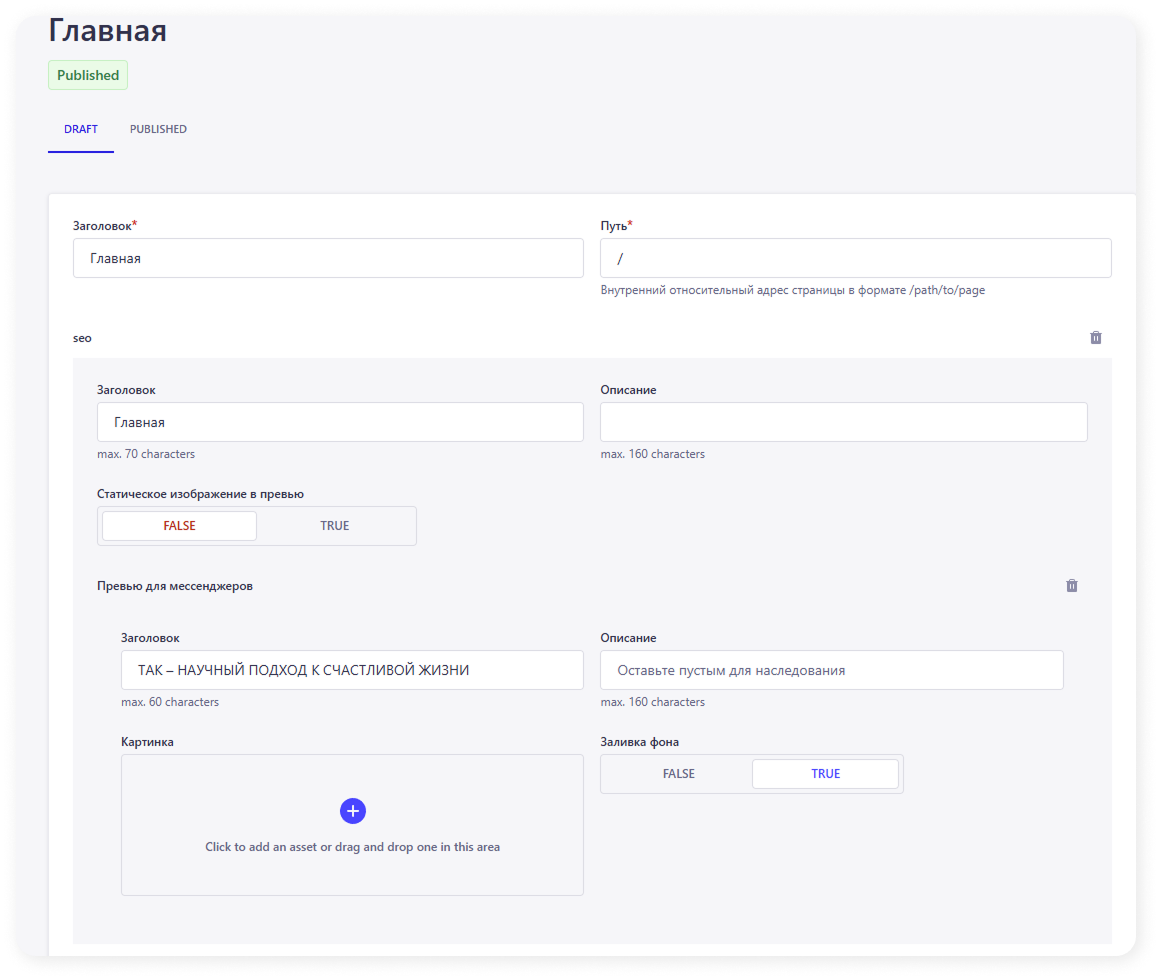
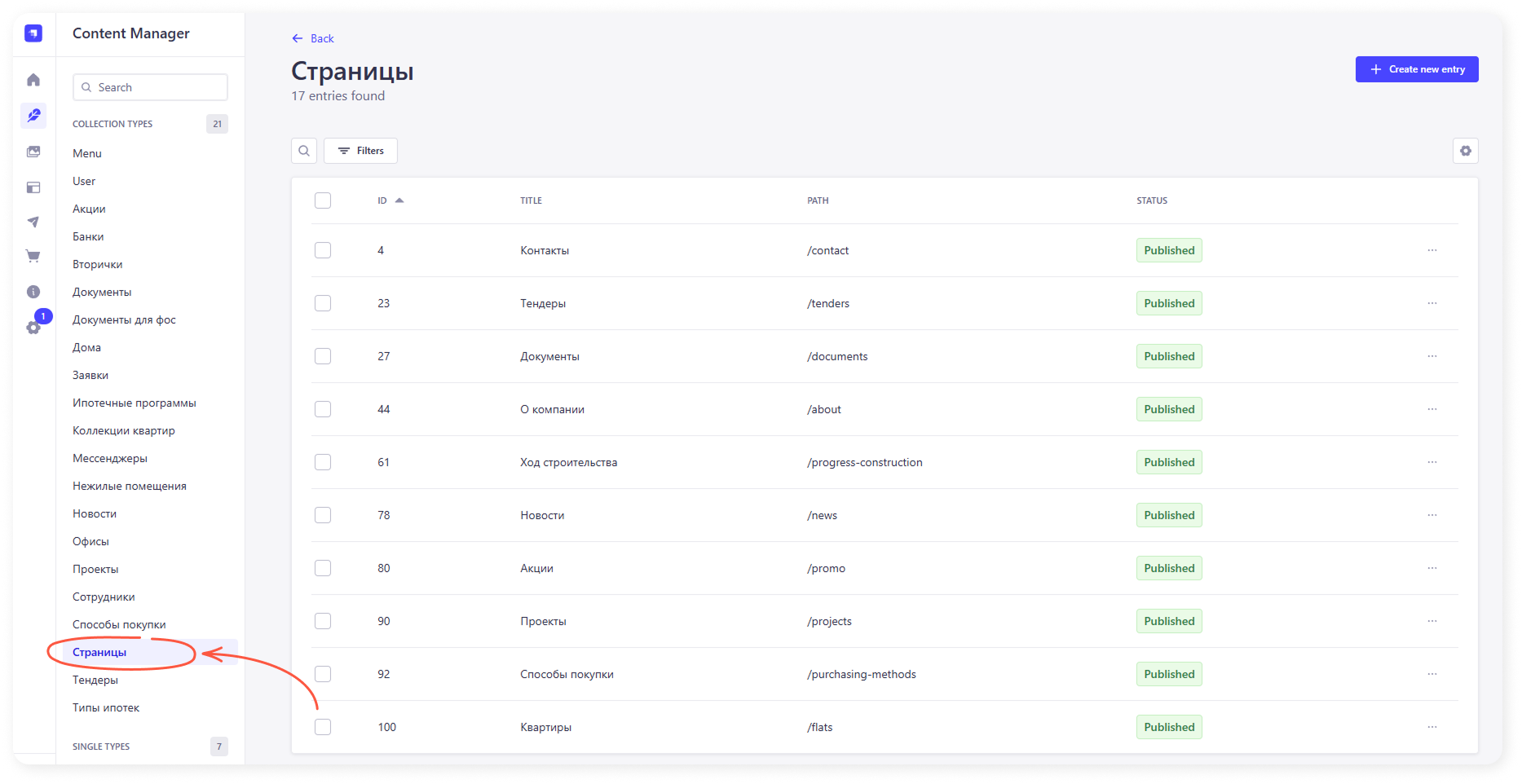
Strapi → Content Manager → Страницы → Главная
Если страница «Главная» не отображается в списке:
- в нижней части экрана необходимо изменить режим отображения;

- переключить количество элементов с **10** на **50–100**.
Общие правила работы с разделом
- Структуру страницы менять не рекомендуется — она соответствует утвержденным дизайн-макетам.
- Очередность блоков следует сохранять.
- Заголовок и путь страницы являются фиксированными — изменять их нельзя.
- Большинство блоков используют данные из других разделов админки (акции, проекты, коллекции квартир).
Основные настройки страницы
- Заголовок — служебное поле, изменять нельзя.
- Путь (slug / URL) — служебное поле, изменять нельзя.
- SEO-данные — используются для поисковой оптимизации страницы.
Контентные блоки (Add an entry)
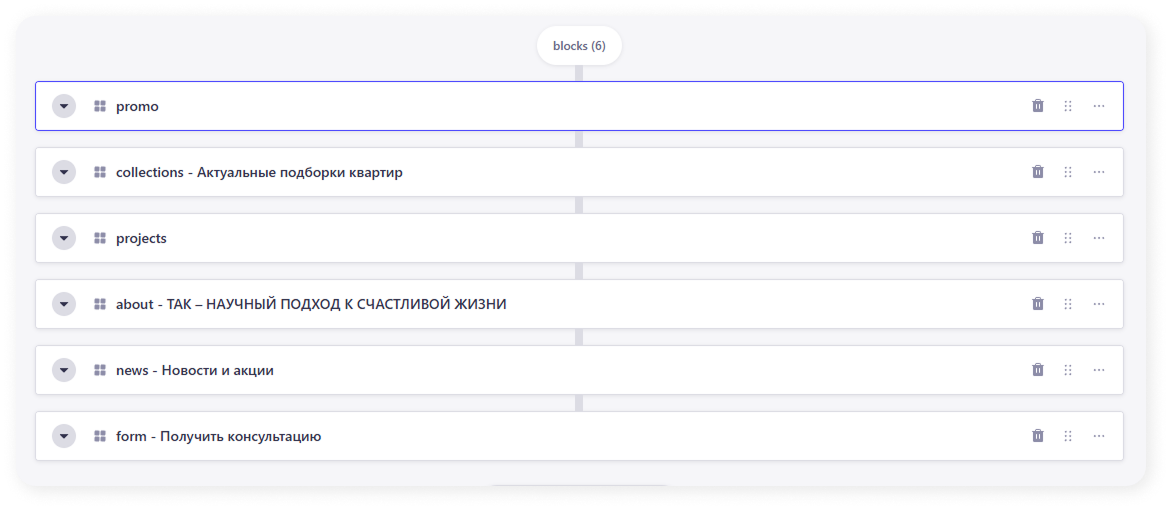
Контент главной страницы формируется из блоков, добавляемых через Add an entry.
Состав блоков главной страницы
- Promo — акции, баннер и главный слайдер
- Collections — актуальные подборки квартир
- Projects — карточки проектов и акционный баннер
- About — блок «О компании»
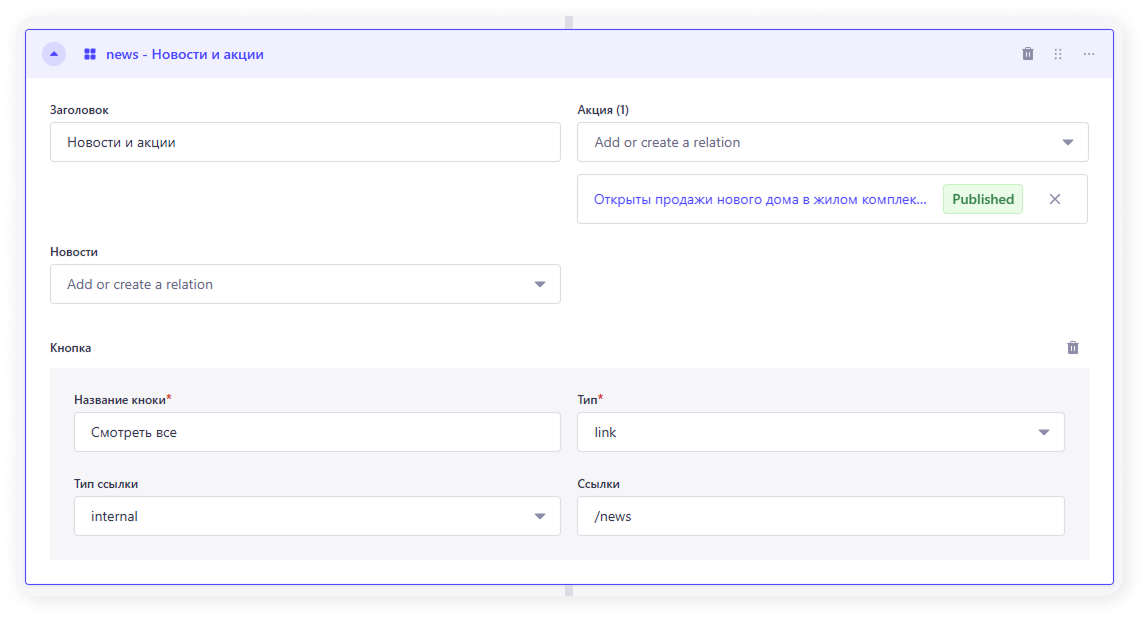
- News — новости и акции
- Form — форма обратной связи
Описание блоков
Promo — акции, баннер и слайдер
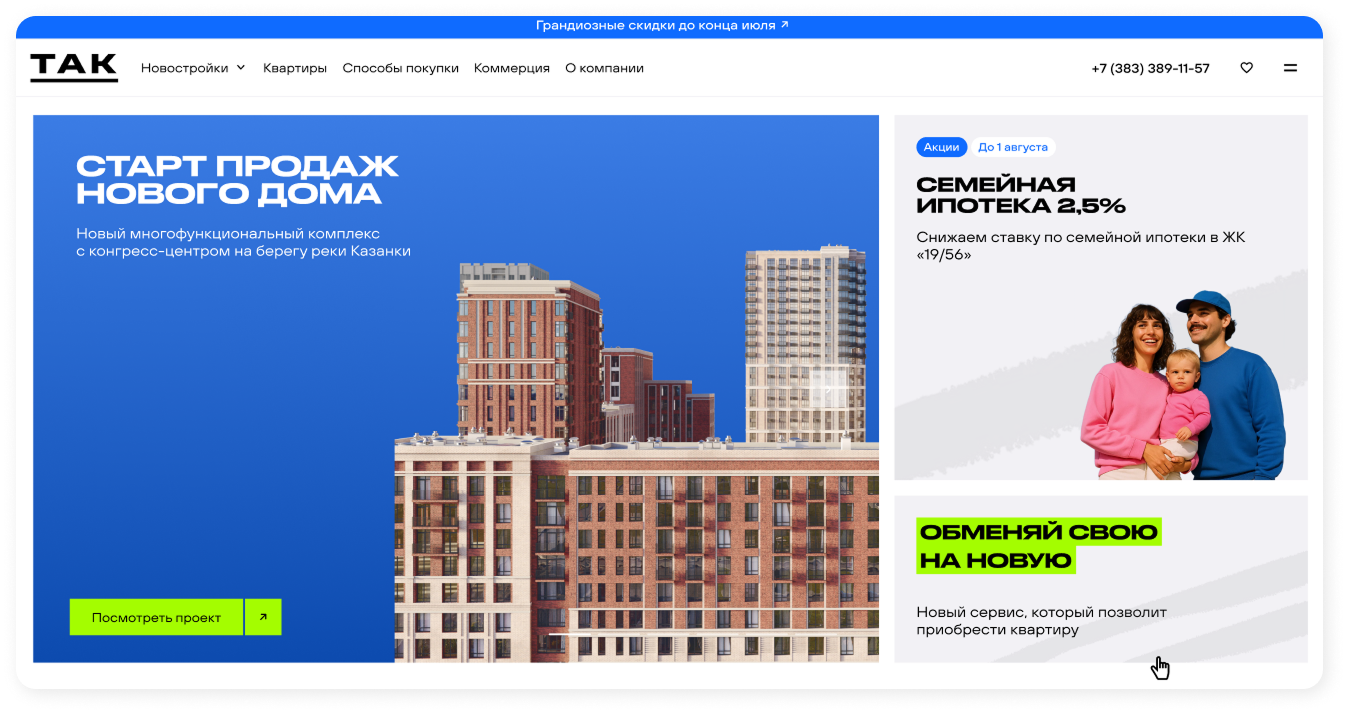
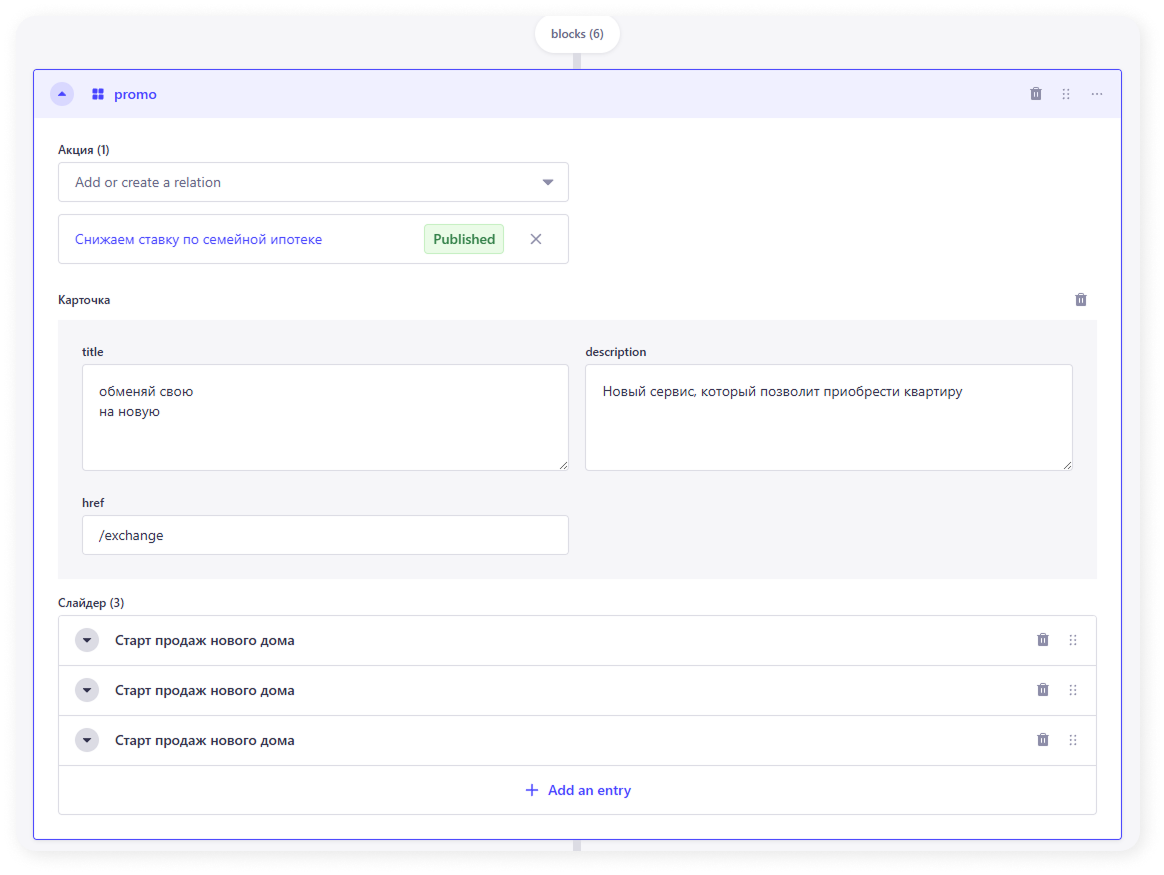
Блок первого экрана главной страницы.
Содержит:
- Акция
Выбирается одна акция из выпадающего списка.
Акция должна быть предварительно создана и заполнена в разделе «Акции».
- Баннер (карточка)
Заполняются:
- заголовок;
- описание;
- ссылка для перехода.
- Слайдер
Используется для отображения слайдов на первом экране.
Для каждого слайда указываются:
- заголовок;
- описание;
- изображение (обложка);
- кнопка:
- название кнопки;
- тип действия:
link— переход по ссылке;form— открытие формы обратной связи.
Collections — Актуальные подборки квартир
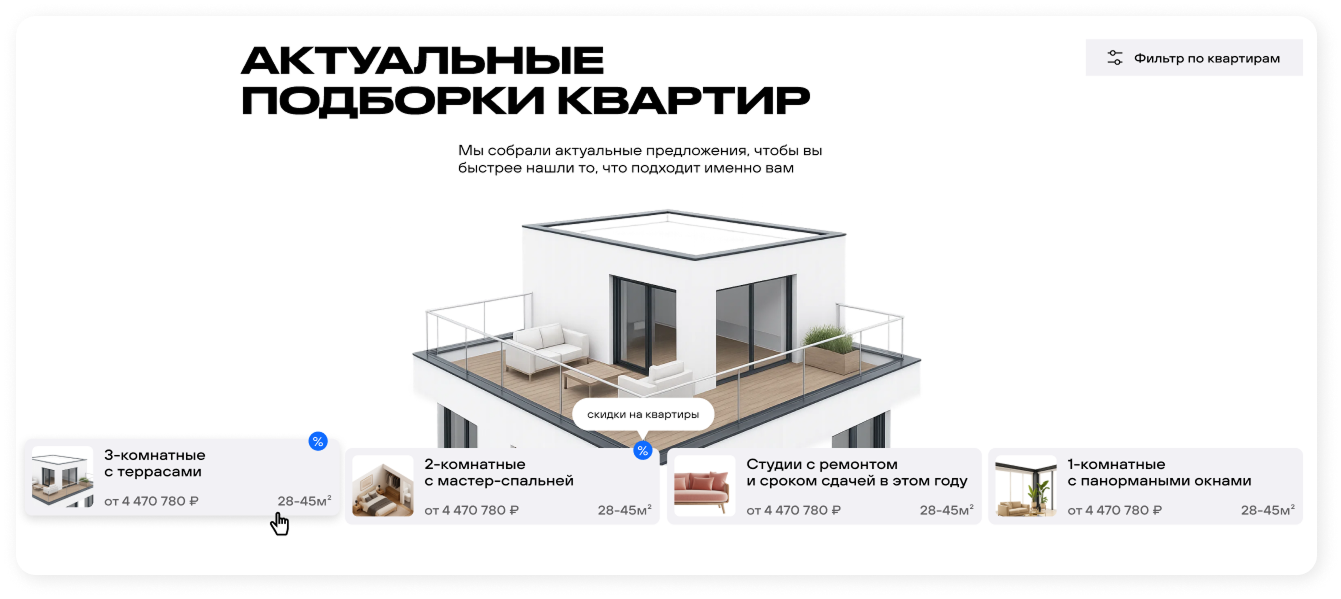
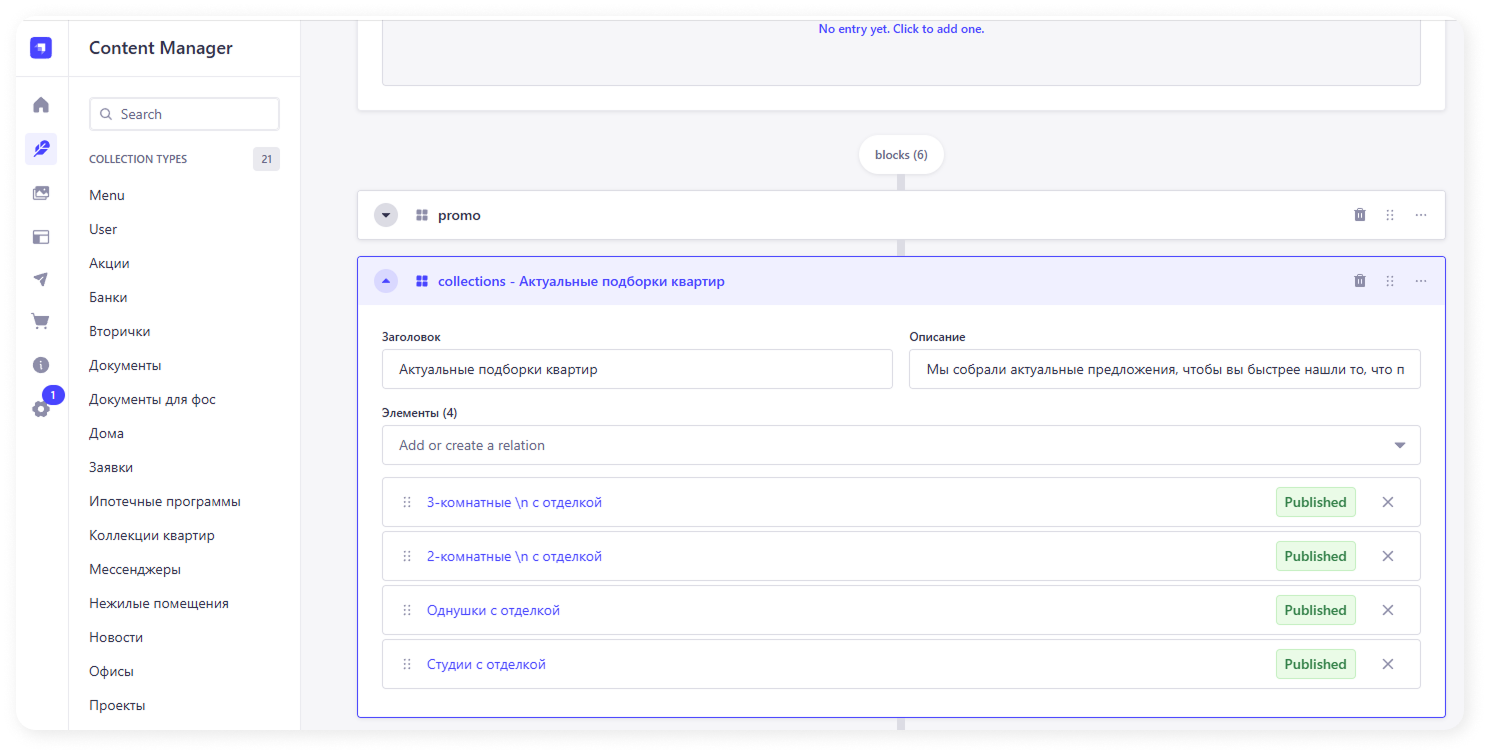
Блок с подборками квартир на главной странице.
- Коллекции предварительно создаются в разделе «Коллекции квартир».
- На главной странице из списка выбираются 4 коллекции.
- Контент коллекций редактируется только в соответствующем справочнике.
Projects — карточки проектов и акционный баннер
Блок с проектами девелопера.
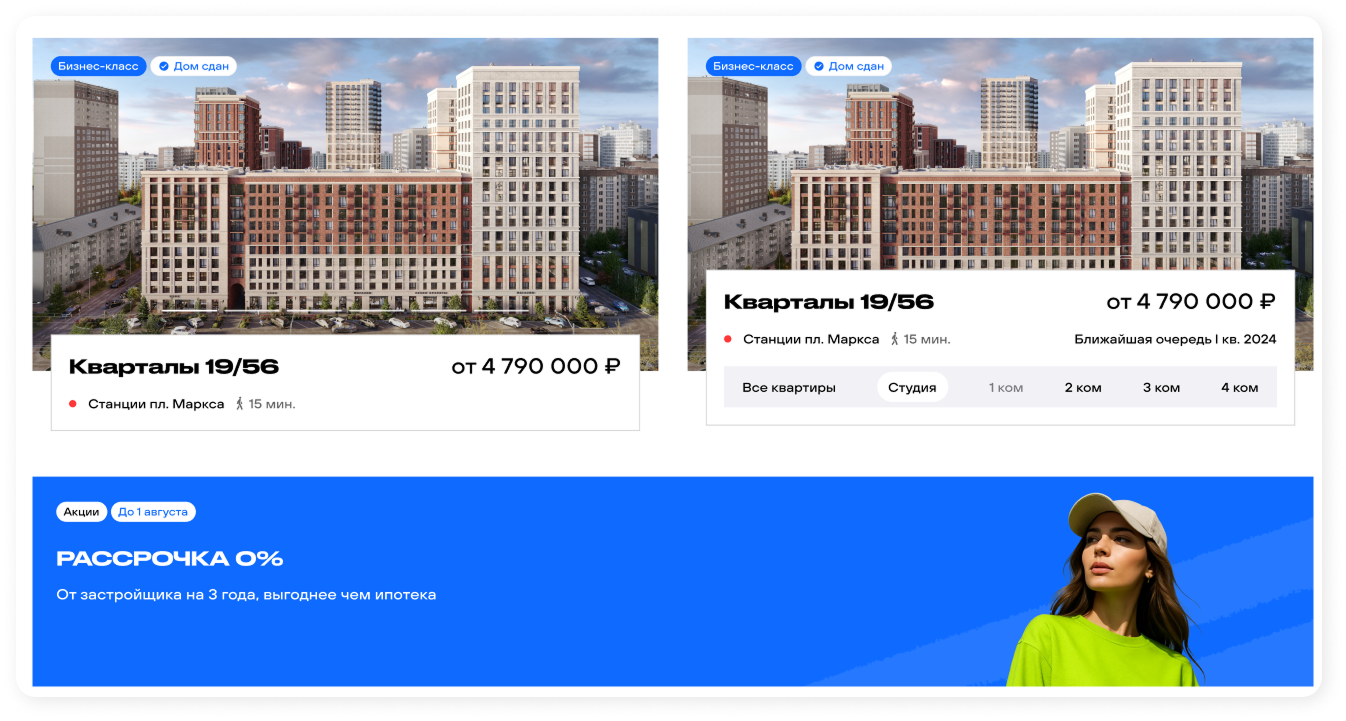
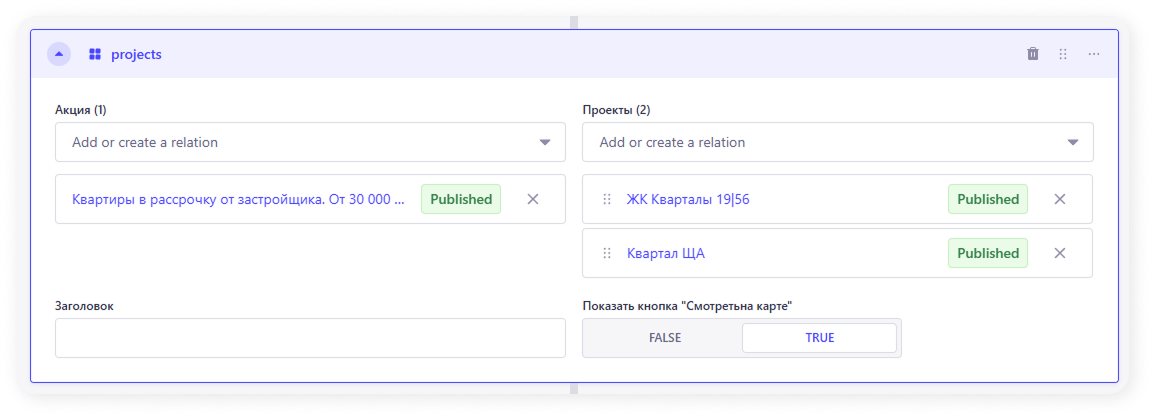
Содержит:
- Акция — выбирается одна акция из списка (должна быть заполнена заранее).
- Проекты — выбираются проекты из раздела «Проекты».
- Флаг true / false — управляет отображением кнопки «Смотреть на карте».
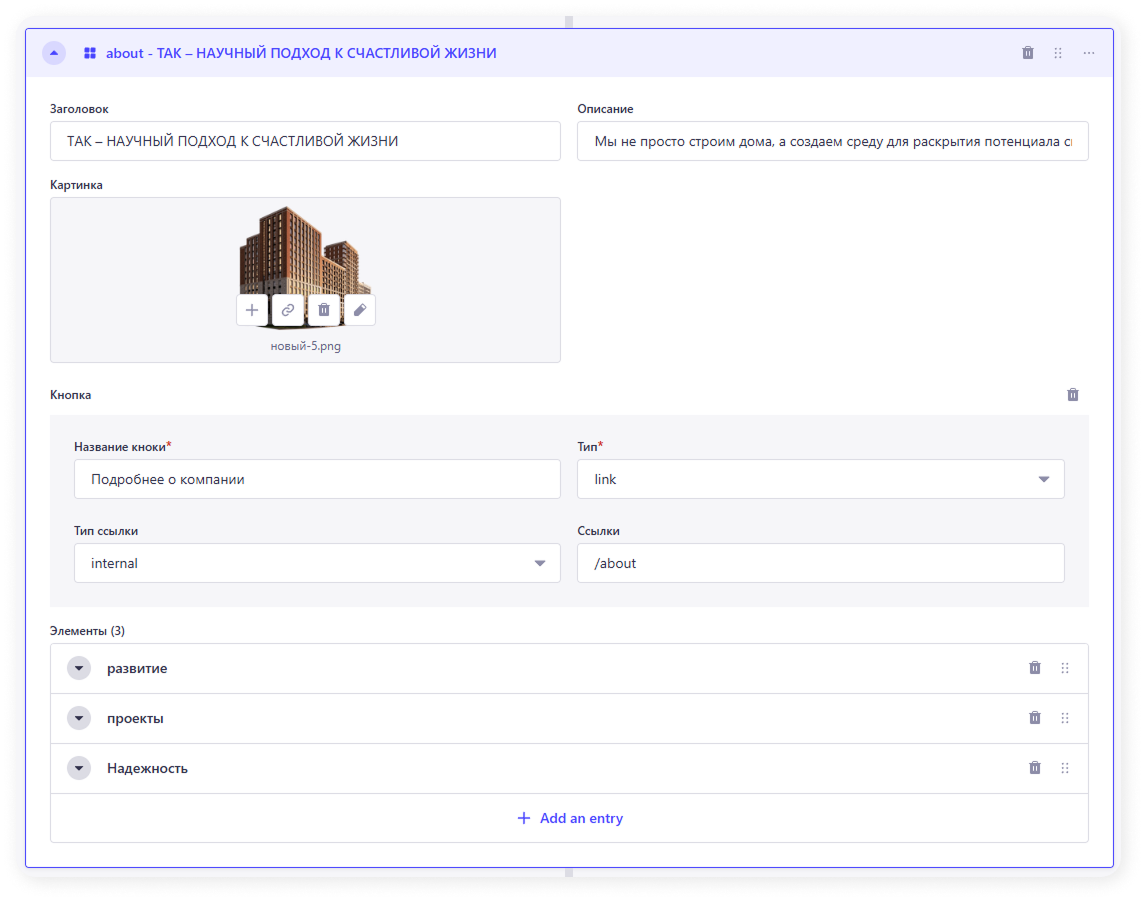
About — О компании
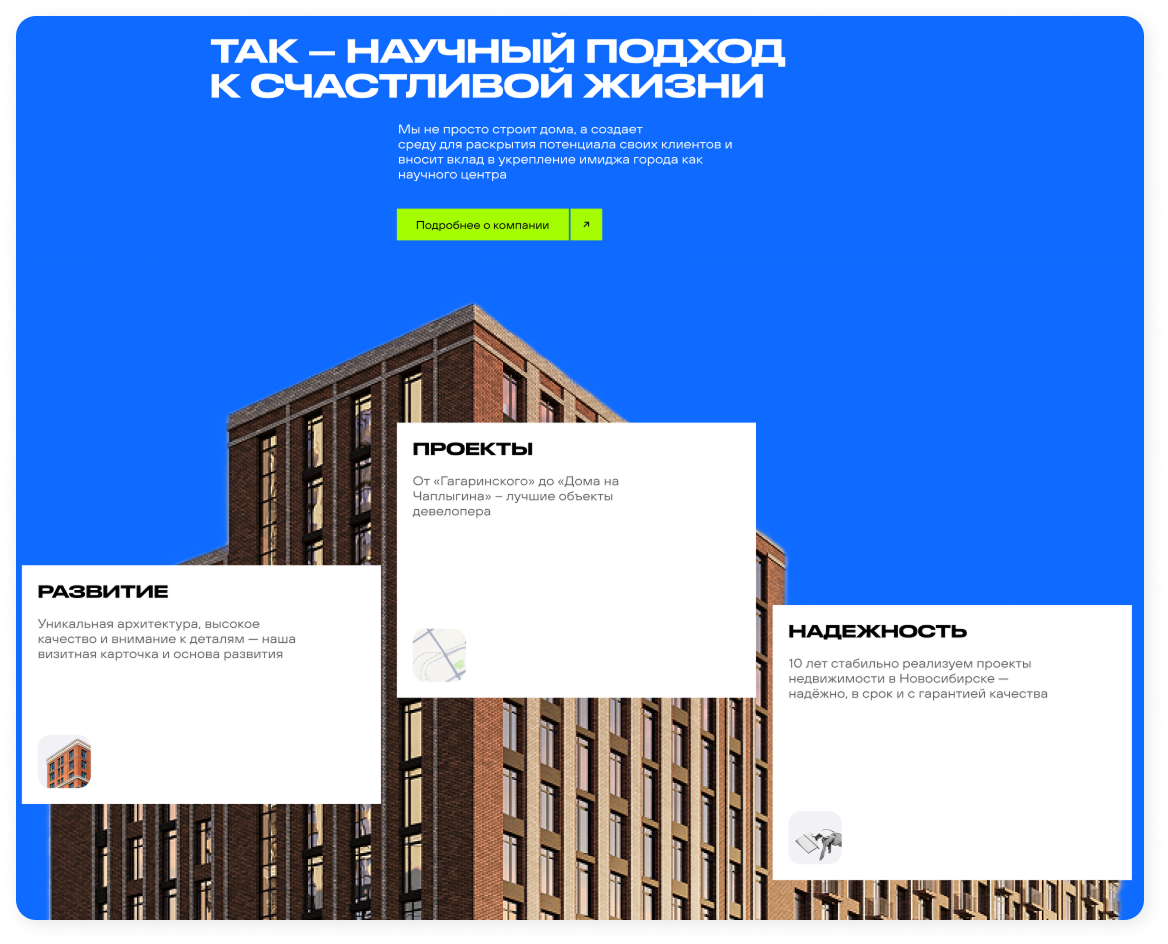
Информационный блок о компании. Заполняется по аналогии с другими контентными блоками.
News — Новости и акции
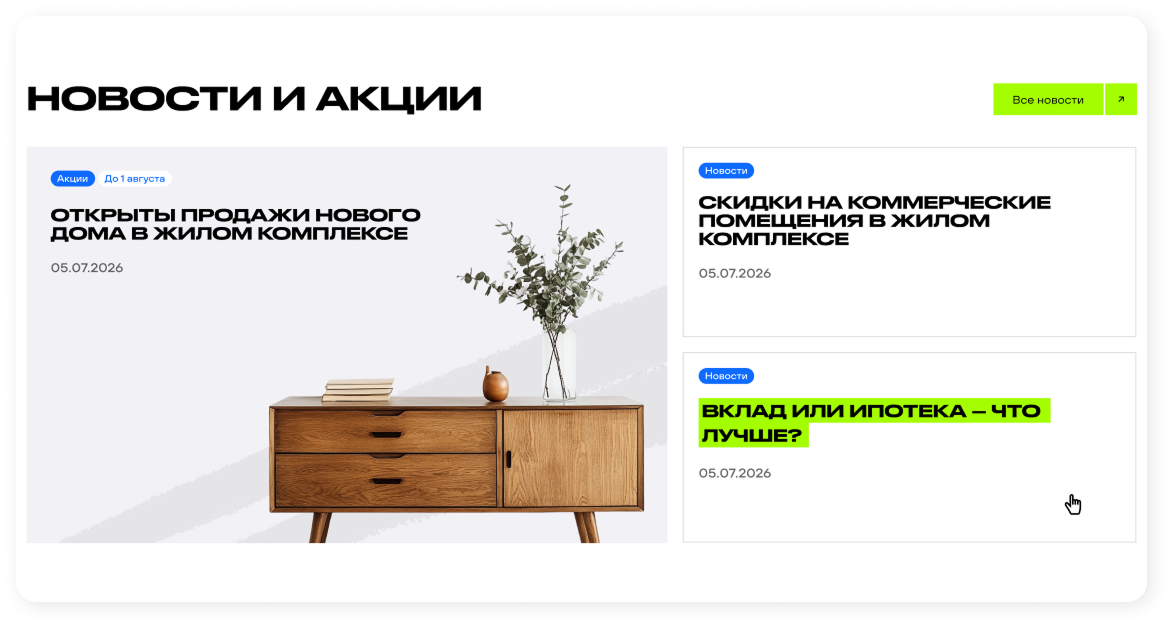
Блок для вывода новостей и акций на главной странице. Данные подтягиваются из соответствующих разделов.
Form — Форма обратной связи
Блок с формой для отправки заявки пользователем.
Раздел «Тендеры»
Назначение
Раздел предназначен для публикации и управления тендерами девелопера. Тендеры отображаются на отдельной странице сайта в виде карточек.
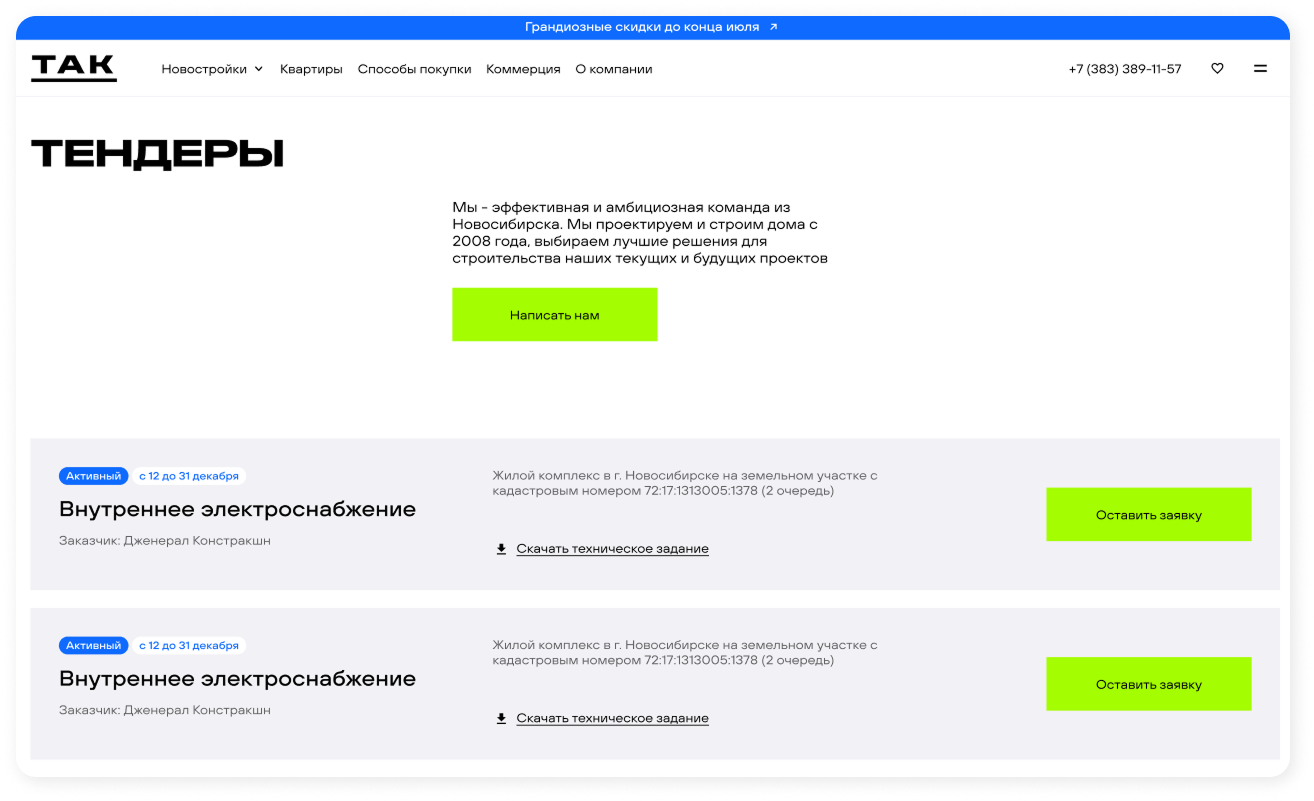
Страница «Тендеры»
Где находится
Strapi → Content Manager → Страницы → Тендеры
Общие правила
- Страница является составной и формируется по аналогии с главной страницей.
- Структуру страницы изменять не рекомендуется.
- Заголовок и путь страницы являются служебными — изменять их нельзя.
Служебные поля страницы
- Заголовок — служебное поле.
- Путь (URL) — служебное поле.
Контентный блок страницы
Tenders — Тендеры
Блок для вывода списка тендеров на сайте.
Заполняются:
- Заголовок блока
- Подзаголовок
- Функционал кнопки (настройка действия кнопки)
- Список тендеров — выбираются из выпадающего списка
В список попадают только те тендеры, которые предварительно созданы и заполнены в разделе «Тендеры» админки.
Справочник «Тендеры»
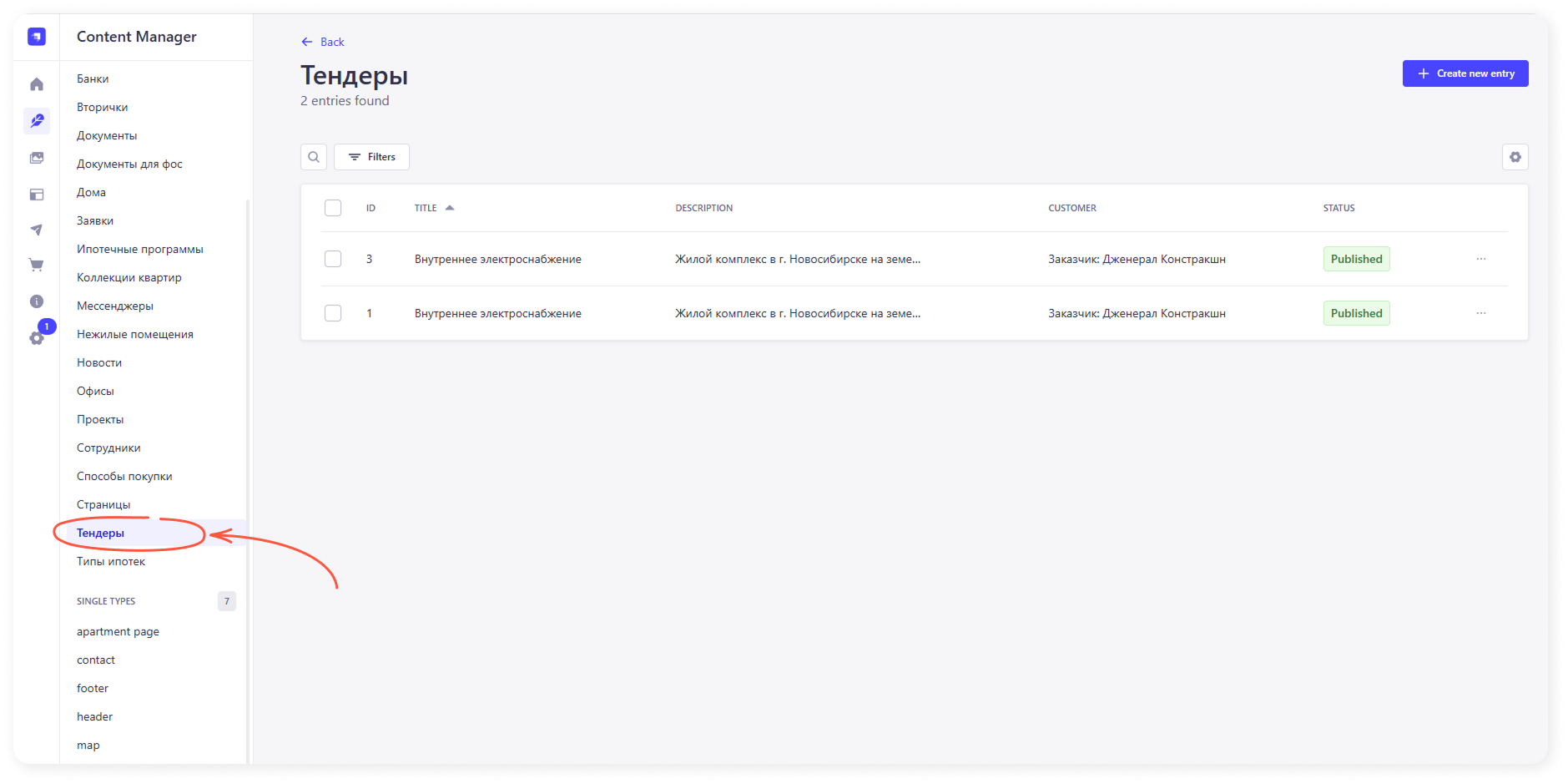
Где находится
Strapi → Content Manager → Тендеры
Поля тендера
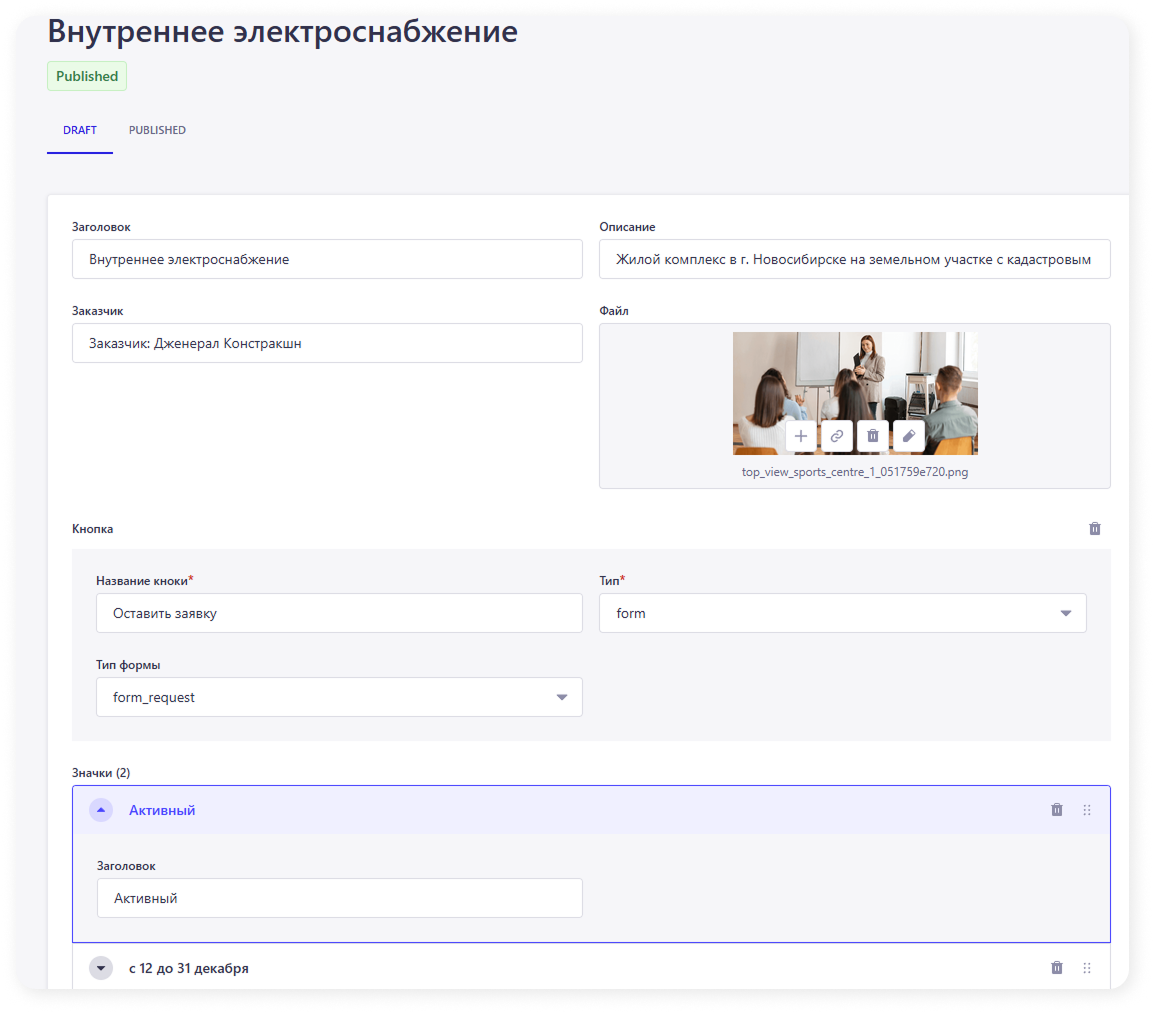
Для каждого тендера заполняются следующие данные:
- Заголовок — название тендера.
- Описание — краткое описание условий.
- Заказчик — информация об организаторе тендера.
- Функционал кнопки — действие кнопки в карточке тендера.
- Значки / статус тендера — например: Активный.
- Сроки проведения — текстовое поле, например: «с 12 до 31 декабря».
Указанные данные отображаются на карточке тендера на странице сайта.
Раздел «Документы»
Назначение
Раздел предназначен для управления документами проектов девелопера (например: проектная декларация, разрешение на строительство и другие официальные документы).
Все документы привязываются к конкретному проекту и отображаются на сайте в рамках выбранного проекта.
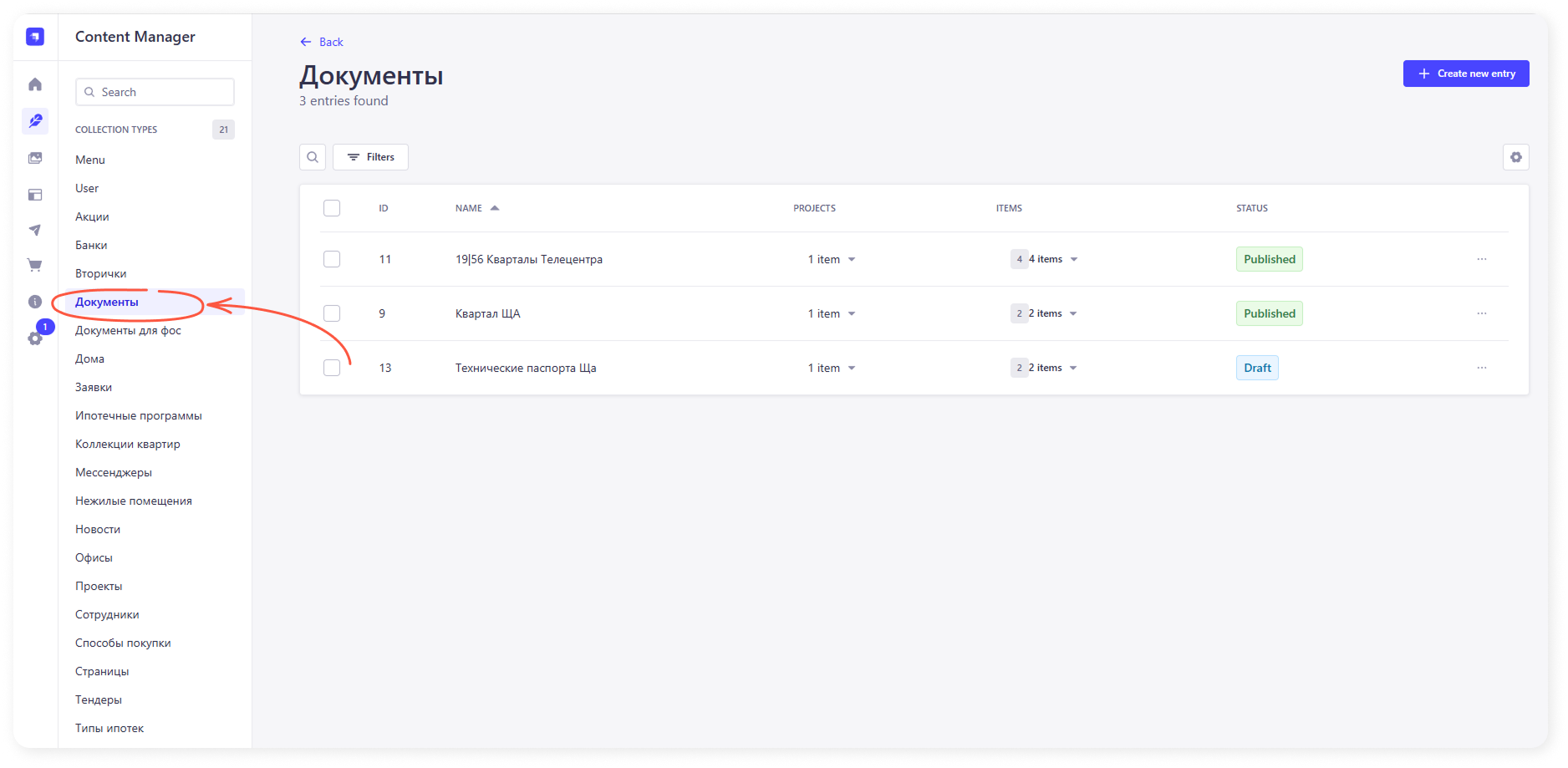
Где находится
Strapi → Content Manager → Документы
Общие правила работы с разделом
- Каждый документ обязательно должен быть привязан к проекту.
- Документы добавляются и редактируются внутри конкретного проекта, через раздел «Документы».
- Названия документов должны быть понятны пользователю и соответствовать типу документа.
Структура элемента «Документы»
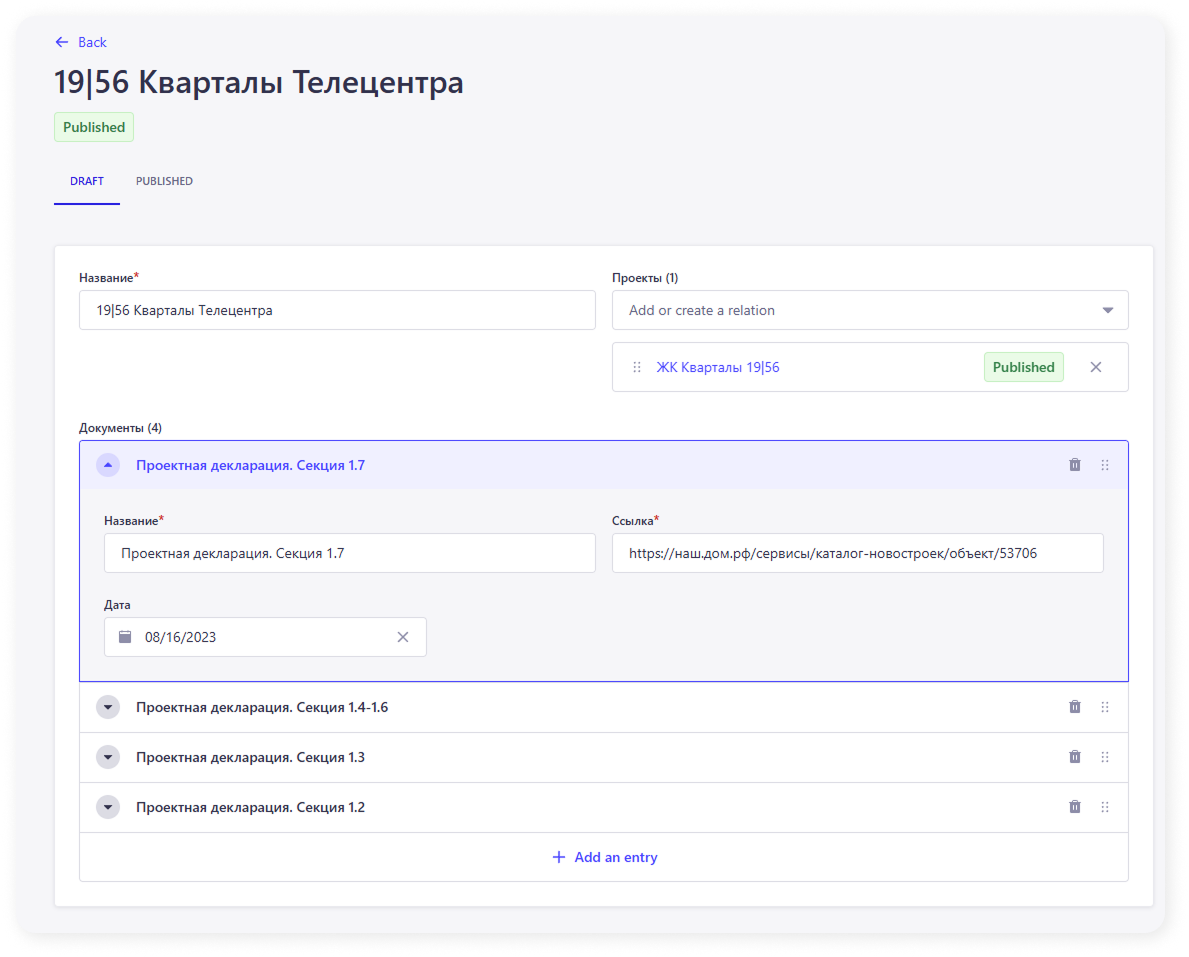
При создании нового элемента документа заполняются следующие поля:
Основные поля
- Название — наименование группы или типа документа (например: Проектная декларация, Разрешение на строительство).
- Проект — выбирается проект из списка, к которому относится документ.
Документы (внутри элемента)
Для каждого документа указываются:
- Название документа — отображается на сайте.
- Ссылка на документ — файл или URL документа.
- Дата — дата документа.
Раздел «Нежилые помещения»
Назначение
Раздел предназначен для управления контентом страниц нежилой недвижимости: коммерческие помещения, кладовые и паркинг.
Данные из раздела используются для формирования соответствующих страниц сайта.
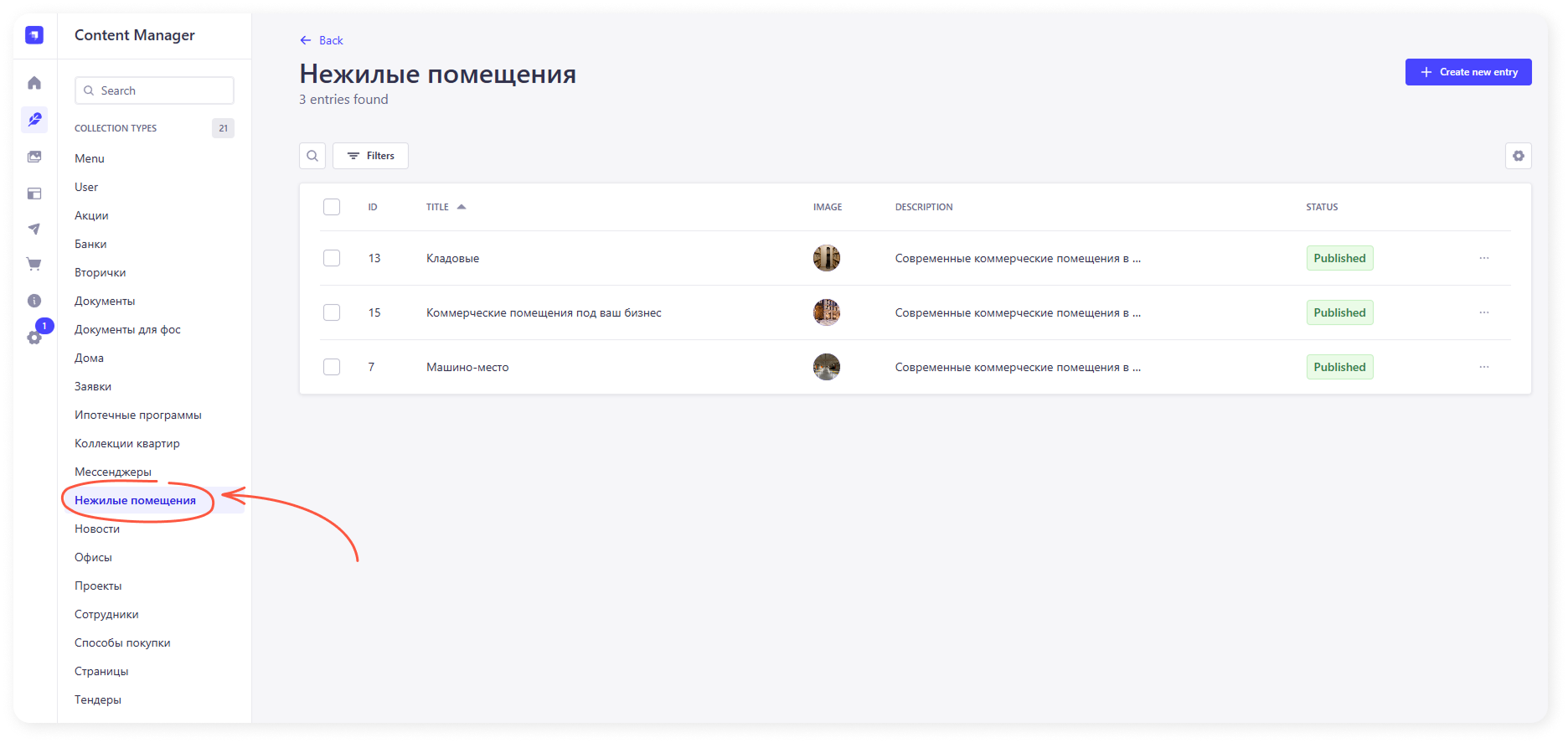
Где находится
Strapi → Content Manager → Нежилые помещения
Общие правила работы с разделом
- Контент заполняется в отдельных элементах в зависимости от типа нежилого помещения.
- Структура и наполнение должны соответствовать дизайн-макетам.
- Количество карточек и состав блоков рекомендуется не изменять.
Коммерция
Назначение
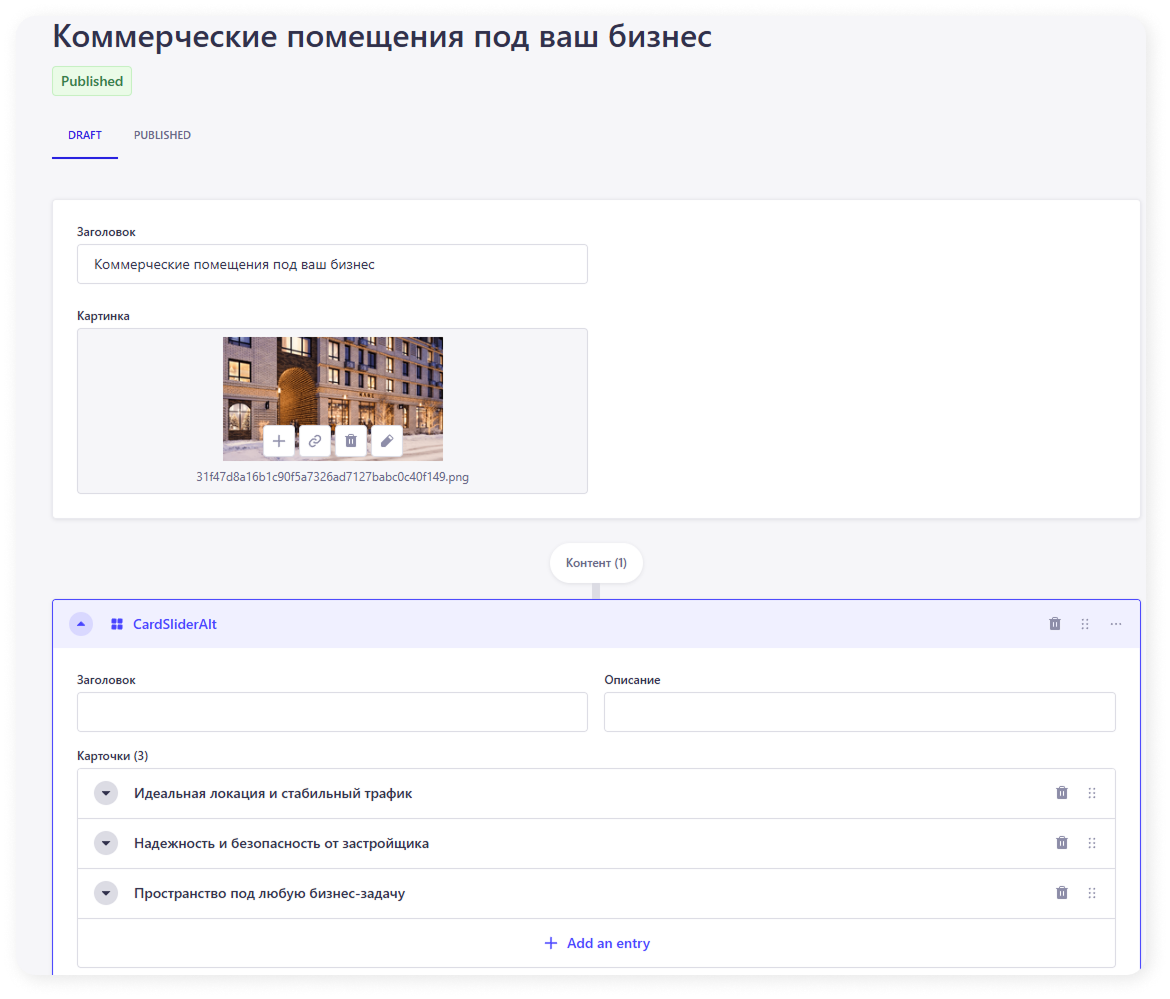
Элемент используется для формирования страницы «Коммерция» на сайте.
Заполняемые поля
- Заголовок
- Изображение
- CardSliderAlt — карточки с УТП
CardSliderAlt — карточки УТП
- Заполняются 3 карточки.
- Количество карточек соответствует дизайн-макетам и не рекомендуется к изменению.
- Каждая карточка заполняется по стандартной структуре блока.
Кладовые и паркинг
Назначение
Элементы используются для страниц кладовых и паркинга.
Заполняемые поля
- Заголовок
- Изображение
Другие блоки и дополнительные данные для этих типов нежилых помещений не заполняются.