Кнопки в тексте
Кнопки в тексте
Кнопку можно поставить прямо в текст — между абзацами, после списка, в любом месте. Отдельный блок для этого не нужен: кнопка делается из обычной ссылки, в адрес которой вписан специальный код #button. Сайт видит этот код и вместо ссылки показывает кнопку.
Так сделано, чтобы кнопки можно было вставлять среди текста, а не только после текстовых блоков.
Кнопки работают во всех текстовых редакторах админки: RichText, editor (CKEditor) и markdown — в новостях, акциях, страницах, проектах и вторичке.
Как поставить кнопку
- Напишите текст кнопки отдельным абзацем, например «Скачать путеводитель»
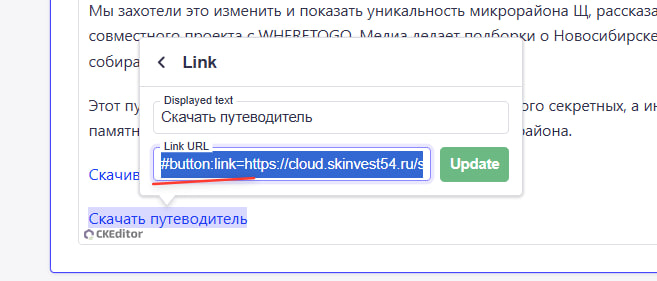
- Выделите его и нажмите кнопку вставки ссылки на панели редактора
- В поле адреса (Link URL) впишите код кнопки — см. таблицы ниже
- Сохраните ссылку, затем сохраните и опубликуйте запись
Текст ссылки становится подписью кнопки.
Кнопка-ссылка
Ведёт на другую страницу сайта, на внешний сайт или на файл.
| Код в адресе ссылки | Что произойдёт |
|---|---|
#button:link=/catalog | Переход на страницу сайта, без перезагрузки |
#button:link=https://cloud.site.ru/guide.pdf | Внешняя ссылка — откроется в новой вкладке |
#button:link=/catalog&target=_blank | Страница сайта, но в новой вкладке |
#button:link=mailto:info@site.ru | Письмо на почту (так же работает tel:) |
Адрес после link= — обычная ссылка, какую вы бы вставили без кнопки. Ссылки на свой же сайт можно указывать как полным адресом, так и коротко (/catalog) — сайт откроет их без перезагрузки в обоих случаях.
Кнопка-модалка
Открывает форму заявки «Получить консультацию» — такую же, как у остальных кнопок заявки на сайте. Заявка приходит в раздел Заявки, и в ней видно, по какой кнопке её отправили: туда попадает текст кнопки.
| Код в адресе ссылки | Какая форма откроется |
|---|---|
#button | «Получить консультацию» — имя, телефон, почта |
#button:modal=question | То же самое, заявка с типом «вопрос» |
#button:modal=callback | То же самое, заявка с типом «обратный звонок» |
#button:modal=request | Заявка от компании: название, ИНН, файл с предложением, комментарий |
Если не уверены, какую форму выбрать, — ставьте просто #button.
Цель в Яндекс Метрике
К любой кнопке можно добавить цель Метрики — через &goal= и название цели. Название — латиница, цифры, _ и -, без пробелов. Саму цель нужно заранее завести в Метрике с тем же названием.
| Код в адресе ссылки | Когда засчитается цель |
|---|---|
#button:modal&goal=form_promo | После отправки формы |
#button:modal=callback&goal=form_promo | После отправки формы обратного звонка |
#button:link=/catalog&goal=catalog_click | По клику на кнопку |
#button:link=/catalog&target=_blank&goal=catalog_click | По клику, страница откроется в новой вкладке |
Общая цель отправки любой формы на сайте засчитывается и без этого — goal нужен, только если хочется отдельно посчитать конкретную кнопку.
Частые ошибки
- Пробелы в коде.
#button: link = /catalogвместо перехода откроет форму — код пишется слитно - Нет решётки.
button:link=/catalog— это обычная ссылка, без#кнопки не будет - Забыли
link=.#button:/catalogоткроет форму, а не перейдёт на страницу - Ссылка с кодом — не отдельным абзацем. В CKEditor она останется ссылкой в тексте